Loading...
Loading...
Loading...
Loading...
Loading...
Loading...
Loading...
Loading...
Loading...
Loading...
Loading...
Loading...
Loading...
Loading...
Loading...
Loading...
Loading...
Loading...
Loading...
Loading...
Loading...
Loading...
Loading...
Loading...
Loading...
Loading...
Loading...
Loading...
Loading...
Loading...
Loading...
Loading...
Loading...
Loading...
Loading...
Loading...
Loading...
Loading...
Loading...
Loading...
Loading...
Loading...
Loading...
Loading...
Loading...
Loading...
Loading...
Loading...
Loading...
Loading...
Loading...
Loading...
Loading...
Loading...
Loading...
Loading...
Loading...
Loading...
Loading...
Loading...
Loading...
Loading...
Loading...
Loading...
Loading...
Loading...
Loading...
Loading...
Loading...
Loading...
Loading...
Loading...
Loading...
Loading...
Loading...
Loading...
Loading...
Loading...
Loading...
Loading...
Loading...
Loading...
Loading...
Loading...
Loading...
Loading...
Loading...
Loading...
Loading...
Welkom bij de gebruikershandleiding van Moasure. Hier vindt u alles wat u nodig heeft om uw nieuwe Moasure meetinstrument en de bijbehorende Moasure app in te stellen en te gebruiken.
Bekijk de volgende video voor een korte tutorial over hoe u aan de slag gaat met uw nieuwe Moasure-apparaat.
Wij begrijpen dat iedereen anders leert. Daarom hebben we deze handleiding zo ontworpen dat hij flexibel is. U kunt het logische verloop van begin tot eind volgen, maar als u meteen naar een specifiek onderwerp wilt springen, is dat geen probleem! Elke sectie staat op zichzelf, zodat u precies kunt vinden wat u nodig heeft zonder voorafgaande kennis van andere secties. U kunt deze handleiding gerust opnieuw raadplegen als referentie wanneer u hulp nodig heeft bij een bepaalde functie of techniek.
Download Moasure voor uw Android apparaat.
Gebruik dit als u zich wilt afmelden bij uw Moasure-account.
Om uit te loggen, volgt u de onderstaande stappen:
Open Instellingen door op het tandwielpictogram in de rechterbovenhoek te klikken.
Klik op Account & Apparaatbeheer.
Klik op Uitloggen onder Accountbeheer.
Moasure heeft een App Link / Deep Link API waarmee partners deep link-functionaliteit kunnen bouwen. Hierdoor kunnen partners bijvoorbeeld een knop in hun app maken om een meting te starten, door erop te klikken zodat de Moasure-app wordt geopend en er direct een meting kan worden gestart. Zodra de actie is voltooid, stuurt de Moasure-app de gebruiker door naar de partner-app met de relevante gegevens die vervolgens door de partner-app kunnen worden geparseerd. Er worden ook andere operaties ondersteund.
Neem contact op met [email protected] om toegang te krijgen tot de API.
Met deze instelling kunt u een licht of donker thema instellen.
Om deze instelling te wijzigen, volgt u de onderstaande stappen:
Open Instellingen door op het tandwielpictogram in de rechterbovenhoek te klikken.
Klik op Weergave-opties.
Klik op Thema selectie onder Overige instellingen. Stel het thema van uw voorkeur in (u kunt kiezen tussen licht en donker).
Learn about the impact of speed on measurement accuracy.
Bij bewegingsgebaseerd meten groeit de meetfout in de loop van de tijd exponentieel.
Om fouten te minimaliseren en de meetnauwkeurigheid te maximaliseren, mag u niet langer dan 8 seconden wachten voordat u pauzeert. Pauzeren betekent dat u uw Moasure neerzet om een punt vast te leggen. Maakt u zich geen zorgen, dit betekent niet dat u binnen 8 seconden een hele meting moet voltooien. U kunt zo vaak pauzeren als nodig is om een meting te voltooien.
Om u te helpen binnen het tijdsbestek van 0 tot 8 seconden te blijven, beschikt de Moasure app over een handige voortgangsbalk en hoorbare signalen.
Wit: Deze wordt tussen 0 en 6 seconden gevuld
Amber: Deze wordt tussen de 6 en 8 seconden gevuld
Rood: Deze wordt vanaf 8 seconden gevuld
Ook al lijkt het misschien contra-intuïtief: hoe sneller u beweegt, hoe nauwkeuriger uw meting zal zijn.
Naast visuele indicaties in de app in de vorm van een voortgangsbalk, krijgt u ook hoorbare feedback door middel van een piepgeluid. Na 6 seconden verschijnt een langzaam tikkend geluid en na 8 seconden verandert het in een sneller tikkend geluid. Zodra u het langzame tikgeluid hoort, moet u zich voorbereiden om het apparaat neer te zetten.
Maakt u zich geen zorgen als u niet binnen 8 seconden om een obstakel of obstructie heen kunt bewegen. U kunt zo vaak pauzeren als nodig is, net zo lang als nodig is om het obstakel te omzeilen.
Als u niet wilt dat deze pauzepunten op uw meettekening worden vastgelegd, kunt u het Padtype wijzigen in voordat u om het obstakel heen gaat..
Een andere manier om rond obstakels te meten is door het hulpmiddel Negeren te gebruiken nadat uw meting is voltooid, om pauzepunten uit uw meettekening te verwijderen. Elke keer dat u een punt negeert, worden de punten vóór en na het genegeerde punt met elkaar verbonden.
Als je liever kijkt dan leest, kun je de onderstaande video bekijken waarin alle drie de aspecten van het beheersen van de meettechniek aan bod komen.
Met de functie Bewerk Begin kunt u het startpunt van uw meting wijzigen.
U kunt het startpunt wijzigen door de onderstaande stappen te volgen:
Klik op Bewerken in de onderste navigatiebalk.
Klik op Bewerk Begin in de werkbalk die wordt geopend.
Klik op een nieuw punt waarvan u uw startpunt wilt maken.
Klik op Start instellen om van het geselecteerde punt uw nieuwe startpunt te maken.
In dit hoofdstuk laten we u zien hoe u uw metingen kunt opslaan en hoe u ze georganiseerd kunt houden door projectmappen te maken, zodat u er gemakkelijk toegang toe heeft.
Om een meting op te slaan, volgt u deze stappen:
Klik op Bestand in de onderste navigatiebalk.
Klik op Bewaren.
Voer een naam in voor uw meting;
Klik op Default en sla vervolgens uw meting op binnen een bestaand project. Als alternatief kunt u een nieuwe projectmap aanmaken door op de knop ‘+ Map toevoegen’ te klikken, om uw metingen overzichtelijk te houden.
Met Moasure meet je eenvoudig cirkels en bogen. Bekijk onze korte videotutorial om te leren hoe je de straal, diameter, omtrek en zelfs de oppervlakte van een cirkel kunt meten.
Leg 3 of meer punten vast rond een cirkel om de straal, diameter, omtrek of oppervlakte van een cirkel te meten. Het Boog-padtype stelt je in staat om net zo eenvoudig de booglengte, booghoek en segmentoppervlakte te meten.
Verzamel minimaal 3 punten op de rand van de cirkel of boog
Alle punten moeten op de omtrek of rand van de boog liggen
Verspreid de punten zoveel mogelijk over de omtrek van de cirkel
Met de functie Uitzetten begeleidt Moasure u via de Moasure-app naar gespecificeerde punten, waardoor het identificeren van locaties en markeringen mogelijk wordt.
Naast de mogelijkheid om punten Uitzetten op basis van ingevoerde coördinaten, kunt u direct beginnen met het uitzetten van een opgeslagen meting.
Klik in de Moasure-app op Bestand > Openen en open indien nodig een map. Zodra u uw meetdiagram heeft gevonden, klikt u op de drie verticale stippen en selecteert u Start Uitzetten.
Hierdoor wordt uw meetdiagram rechtstreeks in de functie Uitzetten geopend, waar u een voorbeeld kunt bekijken van de vorm die u wilt uitzetten.
Wanneer deze instelling is ingeschakeld, worden er Moasure-modulepictogrammen toegevoegd aan het meetdiagram. Zo kun je zien hoe het Moasure-apparaat was georiënteerd bij het plaatsen.
Zo wijzig je deze instelling:
Open Instellingen door op het tandwielpictogram rechtsboven te tikken.
Tik op Weergaveopties.
Tik onder Voorkeuren voor weergave op het scherm op Modules tonen/verbergen in diagrammen.
Selecteer de gewenste waarde (ja of nee).
In dit gedeelte leert u hoe u de Moasure kunt opladen en het batterijniveau kunt controleren.
Om uw Moasure op te laden, sluit u deze aan op een voedingsbron met behulp van de meegeleverde USB-kabel. Wanneer Moasure aan het opladen is, knippert er een groene LED-indicator op het apparaat.
Het duurt ongeveer 2 tot 3 uur om de Moasure volledig op te laden. Zodra het apparaat volledig is opgeladen, knippert de groene LED-indicator niet meer, maar blijft deze groen.
Voordat u begint met meten, raden wij u aan de Moasure app te laten weten dat u Moasure STICK gebruikt – dit helpt de nauwkeurigheid te maximaliseren.
Het van Moasure bevindt zich onderaan de scherpe hoek. Zodra u de Moasure app hebt laten weten dat u Moasure STICK gebruikt, wordt het referentiepunt verplaatst naar de punt van de met schuim gevoerde houder.
Volg deze stappen om de Moasure app te laten weten dat u Moasure STICK gebruikt:
Open Instellingen door op het tandwielpictogram in de rechterbovenhoek te tikken
Leer hoe u uw Moasure apparaat kunt verbinden met de Moasure app.
Wanneer u de Moasure app voor het eerst opent, wordt u gevraagd verbinding te maken en uw apparaat te koppelen.
Apple/iOS apparaten: vereisen alleen Bluetooth-rechten.
Android apparaten: vereisen Bluetooth- en locatierechten. Locatie wordt gebruikt om het Moasure-apparaat te kalibreren op basis van de zwaartekracht.
Om toestemming te verlenen, klikt u simpelweg op de knoppen in de app. Als u bijvoorbeeld Bluetooth-toestemming wilt verlenen, klikt u op de knop Bluetooth inschakelen en toestaan.
Nadat u op de knop hebt geklikt, klikt u op Toestaan om toestemming te verlenen en toe te staan dat de Moasure app de Bluetooth van uw apparaat gebruikt.
Zodra de machtigingen zijn verleend, geeft de app aan dat Bluetooth en Locatie zijn ingeschakeld. U kunt nu op de knop
Gebruik de functie Negeren om punten op een rechte lijn te negeren.
Met de functie Negeren kunt u een punt negeren alsof het niet is vastgelegd. Nadat een punt genegeerd is, wordt er een lijn getrokken tussen het punt ervoor en erna. Dit kan handig zijn als u een punt hebt vastgelegd omdat u binnen de tijdslimiet van 6-8 moest blijven of omdat u om een obstakel heen moest.
Niet alle punten kunnen worden genegeerd. Als een punt niet kan worden genegeerd, wordt het grijs weergegeven in de app en kan het niet worden geselecteerd. De volgende punten kunnen niet worden genegeerd:
De functie Open/Sluiten past de meting aan door het start- en eindpunt naar dezelfde positie te verplaatsen. Dit kan handig zijn voor gevallen waarin u een gesloten vorm wilde meten en op hetzelfde punt wilde beginnen en eindigen, maar uiteindelijk op een iets ander punt eindigde.
Zodra de meting is gesloten, verandert de functie naar Open en doet het het tegenovergestelde naar Sluiten als de meting open is.
Om de functie Open/Sluiten te gebruiken:
Klik op Bewerken
Klik op Open/Sluiten
Elke meting bestaat uit Punten en Randen. Punten zijn over het algemeen punten waarop u bent gepauzeerd en randen zijn de lijnen die de punten verbinden.
U kunt op een punt klikken om de coördinaten te inspecteren/bekijken. Nadat u een punt heeft geselecteerd, kunt u de volgende coördinaten zien:
X
In deze handleiding leert u hoe u de functie Diepte toevoegen gebruikt, waarmee u de hoeveelheid materiaal kunt berekenen die nodig is om een locatie met een specifieke diepte te bedekken.
De functie Diepte toevoegen kan worden gebruikt om aangepaste diepte aan een werklocatie toe te voegen. Dit kan handig zijn voor scenario's zoals het berekenen van hoeveel kubieke meter zand er aan een hellende tuin moet worden toegevoegd. Het volume wordt berekend door de toegevoegde diepte te vermenigvuldigen met het oppervlak (wat de som is van alle vlakken van de driedimensionale figuur). Het oppervlak verandert wanneer diepte wordt toegevoegd, terwijl het oppervlak wordt gekopieerd en naar boven of naar beneden wordt verplaatst. De resulterende volumeberekening is gebaseerd op een verticale projectie op het gekopieerde oppervlak op het nieuwe niveau.
De functie Diepte toevoegen kan nuttig zijn voor hoveniers en tuinarchitecten die de toepassing van materiaal plannen. Het is ook handig voor stratenmakers die funderingen of basislagen voorbereiden voor trottoirs of patio's. Laten we zeggen dat een tuinarchitect wil weten hoeveel houtsnippers hij moet toevoegen om een tuinperceel op een diepte van 15 cm te bedekken, of dat een stratenmaker een aggregaatbasislaag van 15 cm diep wil maken voor bestrating of beton. Ze kunnen het benodigde materiaalvolume berekenen door het oppervlak te nemen en dit met 15 cm te vermenigvuldigen. De functie Diepte toevoegen maakt dit eenvoudig door het oppervlak vooraf te berekenen en opties (zoals een schuifregelaar) te bieden om een diepte op te geven, wat resulteert in een volumeberekening.
Omdat Moasure gebruik maakt van bewegingssensoren zoals gyroscopen en versnellingsmeters, moet u voorzichtig zijn bij het draaien van het apparaat. Wanneer u het apparaat zo moet draaien dat het in de door u gewenste richting is uitgelijnd, moet u het apparaat geleidelijk draaien – niet plotseling. Net als bij plotselinge schokken of botsingen hebben abrupte rotaties een negatieve invloed op de sensoren van het apparaat, wat op zijn beurt de meetnauwkeurigheid in gevaar brengt.
Wanneer u Moasure draait, doe dit dan geleidelijk van het ene pauzepunt naar het andere.
De Type Startpad-instelling stelt het standaardpadtype in voor alle metingen. Dit is het padtype dat standaard wordt geselecteerd bij het starten van een meting.
Om deze instelling te wijzigen, volgt u de onderstaande stappen:
Open Instellingen door op het tandwielpictogram in de rechterbovenhoek te klikken.
Leer meer over bewegingsgebaseerd meten en hoe u de meetnauwkeurigheid kunt maximaliseren.
Eendimensionale metingen uitgevoerd met de Moasure kunnen een foutmarge van +/- 0,5% + enkele mm hebben. Bijvoorbeeld +/- 2cm voor een lengte van 4m.
Oppervlaktemetingen uitgevoerd met de Moasue kunnen een foutmarge van 2% hebben. Bijvoorbeeld +/- 0,3 m² voor een kamer van 15 m².
De functie 'Extrapoleer Hoek' extrapoleert op effectieve wijze een hoek voor u op basis van de meetgegevens van de hoeken. Dit is handig als u tijdens het meten niet in een hoek kunt komen.
Als u geen toegang heeft tot de hoek van een kamer of tuin, kunt u de functie ‘Extrapoleer Hoek’ gebruiken nadat u klaar bent met uw meting en Moasure zal het werk voor u doen.
Zie hieronder een voorbeeld:
Stel dat we de oppervlakte en de omtrek van een tuin willen berekenen, maar we kunnen een van de hoeken niet bereiken omdat er een obstakel is.
De Automatisch Uitlijnen Instelling zal automatisch alle metingen uitlijnen.
Open Instellingen door te tikken op het tandwielpictogram in de rechterbovenhoek.
Automatisch Negeren is een functie waarmee u automatisch ongewenste meetpunten op een rechte lijn kunt verwijderen.
Terwijl u uw Moasure apparaat tijdens een meting met intervallen van 6 tot 8 seconden neerzet, registreert de Moasure een meetpunt met de bijbehorende X-, Y- en Z-waarden.
Met de functie Automatisch Negeren kunt u punten langs hetzelfde vlak / lijn "negeren" of uitschakelen. Zodra een punt wordt genegeerd, wordt het pad verbonden tussen de punten vóór en na het genegeerde punt, waardoor u één enkele rechte lijn krijgt.
Volg deze stappen om punten automatisch te negeren:
Klik in uw meetdiagram op de vorm die u wilt bewerken
Klik op Bewerken in de onderste werkbalk.
De instelling Automatisch negeren negeert automatisch punten op een rechte lijn voor alle metingen.
Volg de onderstaande stappen om deze instelling toe te passen:
In dit gedeelte leert u hoe u de meettechniek onder de knie krijgt. Dit gedeelte bestaat uit drie delen:
Als je liever leest dan kijkt, kunt u op de onderstaande links klikken om meer te weten te komen over het beheersen van tempo, plaatsing en rotatie.
Gebruik deze optie om de instellingen terug te zetten naar de standaardwaarden. Je metingen worden niet verwijderd.
Zo reset je de instellingen:
Open Instellingen door rechtsboven op het tandwielpictogram te tikken.
Met deze instelling kunt u de auditieve feedback die u tijdens het meten krijgt, dempen.
Om deze instelling te wijzigen, volgt u de onderstaande stappen:
Open Instellingen door op het tandwielpictogram in de rechterbovenhoek te tikken.
Klik op Meetopties.
Schakel Geluid van app-meting dempen in onder
Selecteer een ander Moasure-apparaat dat aan je account is gekoppeld.
De instelling voor apparaatontkoppeling bepaalt na hoeveel tijd het Moasure-apparaat automatisch wordt losgekoppeld en uitgeschakeld.
Het Moasure-apparaat schakelt standaard binnen één minuut uit als je het inschakelt zonder een meting te starten – dit helpt om de batterij te sparen. Je kunt deze time-outinstelling eenvoudig aanpassen via de Instellingen in de app. Volg hiervoor de onderstaande stappen:
Open Instellingen door op het tandwielpictogram rechtsboven te tikken.
Tik op Meetinstellingen.
Een Moasure-apparaat verwijderen
Volg onderstaande stappen om een Moasure-apparaat uit je account te verwijderen:
Open Instellingen door op het tandwielpictogram rechtsboven te tikken.
Tik op Account- en apparaattebeheer.
Tik onder Apparaatbeheer op Apparaatvoorkeuren.
Stuur een ondersteuningsverzoek via de app.
Je kunt contact met ons opnemen via de app of via [email protected]. We raden aan om een ondersteuningsverzoek via de app te versturen, omdat dit ons diagnostische gegevens en meetgegevens toestuurt, waarmee we je beter kunnen helpen.
Volg de onderstaande stappen om een ondersteuningsverzoek via de app te versturen:
Open Instellingen door rechtsboven op het tandwiel te tikken.
Tik op Ondersteuningsverzoek versturen.
Klik op Meeteenheden.
Selecteer het gewenste eenheden door erop te klikken. U kunt kiezen tussen metrisch en imperiaal.
U kunt de decimale precisie-instellingen, d.w.z. het aantal cijfers in een getal, wijzigen voor de volgende eenheden:
Lineair (meters/feet)
Oppervlakte (vierkante meters/square feet)
Hoek (graden)
Helling (percentage)
Export (meter/feet, die anders kan worden ingesteld dan de lineaire instelling, zodat de export anders wordt weergegeven dan de meting in de app).
Hoe Diepte toevoegen gebruiken Volg de onderstaande stappen om de functie Diepte toevoegen te gebruiken:
Open de app en klik op Bewerken.
Selecteer Diepte toevoegen
Dit brengt u naar het scherm Diepte toevoegen, waar u het volgende zult zien:
Het volume na het toevoegen van diepte (oorspronkelijk ingesteld op 0).
De diepte die u heeft toegevoegd.
Terwijl u de schuifregelaar aanpast, ziet u het volume veranderen als reactie op de toegevoegde dieptewaarde. De volumeberekening is gebaseerd op een verticale projectie op een gekopieerd oppervlak op het nieuwe niveau. Kortom is dit de toegevoegde diepte vermenigvuldigd met het oppervlak, waarbij het oppervlak het totale oppervlak is van alle vlakken van de driedimensionale figuur.
Als u bijvoorbeeld wilt bepalen hoeveel kubieke meter zand u moet toevoegen, zal het resulterende volume dat door deze functie wordt berekend, u die waarde opleveren.
Moasure maakt gebruik van hoogwaardige sensoren om veranderingen in zijn eigen positie vast te leggen terwijl hij van het ene punt naar het andere beweegt.
Wanneer u Moasure neerzet en het apparaat stil houdt, berekenen de algoritmen van Moasure de gegevens en registreert de Moasure app een punt: een coördinaatgegevens met X-, Y- en Z-waarden.
Dit betekent dat wanneer u bijvoorbeeld de volledige omtrek van een tuin meet, de lineaire afstand tussen elk punt wordt berekend, evenals de hoogteverschillen van het punt zelf.
Het eerste punt dat bij een meting wordt geregistreerd, is altijd het nulpunt. Daaropvolgende X-, Y- en Z-coördinaten worden berekend en weergegeven ten opzichte van dit nulpunt.
Met behulp van geavanceerde algoritmen berekent de Moasure app vervolgens de totale lineaire afstand, waardoor u de omtrekmeting krijgt – en berekent hij het totale aantal vierkante meters, zodat u de oppervlakte van de ruimte krijgt.
Er zijn drie manieren om de meetnauwkeurigheid van Moasure te maximaliseren: door uw meettechniek onder de knie te krijgen via tempo, plaatsing en rotatie.
Tik op Account- en apparaatbeheer.
Tik op Instellingen resetten.
Bevestig dat je wilt doorgaan met het resetten door in de pop-up op Resetten te tikken.
Tik op Account- en apparaattebeheer.
Tik onder Apparaatbeheer op Apparaat.
Je ziet nu een lijst met gekoppelde apparaten. Het geselecteerde apparaat is te herkennen aan het vinkje rechtsonder op het Moasure-pictogram.
Tik op een ander apparaat om dit te selecteren.
Je kunt kiezen uit de volgende opties: één minuut, twee minuten of vijf minuten.
Tik op Apparaat verwijderen.
Bevestig dat je het apparaat wilt verwijderen door in het pop-upvenster op Ja te tikken.
De e-mail wordt verstuurd via de standaard e-mailapp van je telefoon. Bevestig het verzenden via je e-mailapp. Zodra je dit doet, wordt het verzoek verzonden en word je teruggeleid naar de app.
Klik op Meetopties.
Klik op Type startpad en selecteer het padtype dat u standaard wilt selecteren.
Zet Automatisch Uitlijnen aan onder Automatisch Bewerken.
Open Instellingen door op het tandwielpictogram in de rechterbovenhoek te klikken.
Klik op Meetopties.
Schakel Punten automatisch negeren in onder Automatisch bewerken.
Exportvoorkeuren stellen je in staat om te configureren hoe je PDF- en afbeeldingsexports eruitzien.
Met het Lijnlabel Type bepaal je welk label wordt weergegeven op een zijde of lijn van een meting. Je kunt kiezen uit:
Geen (er wordt geen label weergegeven)
Afmetingen (er wordt een label met de lengte van de zijde of lijn weergegeven)
Zijdenummer (er wordt een referentienummer weergegeven)
Zo wijzig je deze instelling:
Open Instellingen door rechtsboven op het tandwielpictogram te tikken.
Tik op Weergaveopties.
Tik op Lijnlabel Type onder Exporteervoorkeuren en selecteer het gewenste labeltype.
Deze optie stelt je in staat om labels op tekeningen te tonen of te verbergen. Dit heeft hetzelfde effect als het kiezen van “Geen” bij de instelling Lijnlabel Type.
Zo wijzig je deze instelling:
Open Instellingen door op het tandwielpictogram te tikken.
Tik op Weergaveopties.
Tik op Labels weergeven op tekeningen.
Selecteer Ja of Nee.
De labels in de PDF-samenvatting zijn anders dan de lijnlabels op tekeningen. Deze labels tonen de afmetingen van de paden in het samenvattingsgedeelte van de PDF.
Zo wijzig je deze instelling:
Open Instellingen door op het tandwielpictogram te tikken.
Tik op Weergaveopties.
Tik op Labels weergeven in PDF-samenvatting.
Selecteer Ja of Nee.
Met deze instelling kunt u Moasure Coach-feedback verbergen en aanpassen welk type feedback u van de coach wilt ontvangen.
Moasure Coach heeft tot doel u te helpen uw meting te verbeteren door u tips en hints te geven over hoe u deze kunt verbeteren. Ook worden de delen van de metingen belicht die verbeterd kunnen worden. Als u deze feedback liever niet ziet, kunt u bepaalde soorten feedback uitschakelen of alle feedback volledig verbergen.
Om deze instelling te wijzigen, volgt u de onderstaande stappen:
Open Instellingen door op het tandwielpictogram in de rechterbovenhoek te klikken.
Klik op Weergave-opties.
Klik op Coachfeedback weergeven onder Moasure Coach en zet dit op nee als u alle feedback volledig wilt verbergen. Als u alleen specifieke feedback wilt verbergen, laat dit dan op ja staan en klik in plaats daarvan op Coach voorkeuren. Feedback die u niet wilt ontvangen, kunt u vervolgens uitschakelen.
Lees wat we opslaan wanneer je een account aanmaakt en hoe je jouw account kunt verwijderen – hiermee worden alle gegevens die aan je account gekoppeld zijn geanonimiseerd.
Wanneer je een account registreert in de Moasure-app, slaan we je naam en e-mailadres op.
Metingen, achtergrondafbeeldingen en profielfoto’s of logo’s worden lokaal op je apparaat opgeslagen en zijn niet toegankelijk voor of gedeeld met 3D Technologies / Moasure.
Voor gebruikersonderzoek en verbetering van de gebruikerservaring verzamelen we gegevens over interacties met de app. Je kunt deze analysegegevens uitschakelen. Let op: analyses helpen ons om je beter te ondersteunen wanneer je een supportverzoek indient.
Volg de onderstaande stappen om je account te verwijderen:
Open Instellingen in de Moasure-app door op het tandwielpictogram rechtsboven te tikken.
Tik op Account- en apparaattebeheer.
Tik op Account verwijderen.
Bevestig dat je je account wilt verwijderen door je wachtwoord in te voeren in het dialoogvenster en op Verwijderen te tikken.
Na het voltooien van deze stappen worden je naam en e-mailadres volledig geanonimiseerd.
Heb je problemen met het verwijderen van je account? Neem dan contact met ons op via [email protected] – we helpen je graag verder met het verwijderen van je account.
Met deze instelling kun je de lettergrootte van afmetingen in de app aanpassen. Let op: dit heeft geen invloed op de lettergrootte van andere teksten in de app.
Volg de onderstaande stappen om deze instelling te wijzigen:
Open Instellingen door rechtsboven op het tandwiel te tikken.
Tik op Beeldinstellingen.
Tik op Lettergrootte van afmetingen onder Voorkeuren voor schermweergave.
Selecteer de gewenste lettergrootte.
Moasure heeft nog geen openbare webservice-API. Indien u hierin geïnteresseerd bent, horen wij dat graag van u. Neem contact met ons op via [email protected].
Importeer uw metingen eenvoudig vanuit Moasure in ArcSite met één druk op de knop. Met ArcSite kunt u uw metingen uitvoeren en deze binnen enkele minuten omzetten in een volledig geprijsd klantvoorstel.
Bekijk de officiële handleiding op https://www.arcsite.com/integrations/moasure.
Met deze instelling kunt u analyses uitschakelen. Analytics is standaard ingeschakeld.
Om deze instelling te wijzigen, volgt u de onderstaande stappen:
Open Instellingen door op het tandwielpictogram in de rechterbovenhoek te klikken.
Klik op Account & Apparaatbeheer.
Klik op Analytics inschakelen onder Accountbeheer.
Voer uw gewenste instelling in (ja/nee).
Wanneer de batterij van de Moasure volledig is opgeladen, kunt u ongeveer 5 tot 6 uur onafgebroken meten.
Wij adviseren altijd de meegeleverde USB-kabel te gebruiken. Als u een andere kabel wilt gebruiken, houd dan rekening met het volgende. Om de Moasure op te laden is een standaard USB-oplader met 5V-uitgang en minimaal 500mA stroomcapaciteit vereist. Elke grotere stroomcapaciteit zal ongebruikt blijven. Elke hogere spanning (bijvoorbeeld 9V of 12V) zal het Moasure-apparaat vernietigen. Bij elke lagere spanning laadt de Moasure simpelweg niet op.
Of u nu van plan bent een dagje te gaan meten of gewoon wilt weten hoeveel batterij uw Moasure-apparaat nog heeft, u kunt dit eenvoudig via de Moasure app controleren door deze stappen te volgen:
Schakel uw Moasure in
Start een nieuwe meting om het batterijniveau in de rechterbovenhoek van het scherm te zien
Klik op Gebruik Moasure STICK-hulpstuk
Selecteer Ja
Volg deze stappen om uw Moasure-apparaat in de schuim gevoerde houder te plaatsen:
Houd de Moasure STICK ondersteboven en plaats uw Moasure ondersteboven (zwarte tekst naar boven), waarbij u ervoor zorgt dat u de LED op het puntige uiteinde van de schuim gevoerde houder plaatst.
Om het flexibele gewricht van de schuim gevoerde houder te beschermen, mag u het verschuifbare verlengstuk niet vasthouden terwijl u uw Moasure-apparaat erin plaatst.
Zorg ervoor dat de puntige rand van uw Moasure-apparaat op één lijn ligt met de puntige rand van de schuim beklede houder van de Moasure STICK.
Om uw smartphone in de klem te plaatsen, drukt u de telefoon tegen de verstelbare rand. Zorg ervoor dat er geen knoppen aan de zijkant van uw telefoon bekneld raken.
Om de Moasure STICK comfortabel te gebruiken, raden wij aan de hoogte zo aan te passen dat uw hand zich rond heuphoogte bevindt en uw onderarm bijna horizontaal is.
U wordt nu gevraagd uw Moasure-apparaat aan te sluiten op een voedingsbron met behulp van een USB-kabel en het apparaat in te schakelen. Hierdoor kan de app via Bluetooth naar uw apparaat zoeken.
Zodra uw Moasure-apparaat is ingeschakeld, verschijnt het in Beschikbare apparaten.
Klik op het beschikbare apparaat om uw Moasure te verbinden met de Moasure app.
U heeft nu uw Moasure succesvol verbonden met de Moasure app.
Bij een Gesloten Vorm-meting geeft de Moasure app de Fout weer, uitgedrukt als een percentage.
De Fout wordt bepaald door de afstand tussen het start- en eindpunt van de meting te berekenen. Hoe lager het percentage, hoe dichter het start- en eindpunt liggen. Het foutpercentage kan worden gebruikt als maatstaf voor de meetnauwkeurigheid, zodat u de vierkante meters correct kunt inschatten.
Bij het meten van een Gesloten Vorm is het belangrijk dat u uw meting op precies hetzelfde punt begint en eindigt – dit zal helpen om de best mogelijke oppervlakteberekening te garanderen.
Over het algemeen wordt een Gesloten Vorm-meting met een fout van 1% of minder als goed beschouwd.
Een Open Vorm-meting is een meting waarbij het berekenen van vierkante meters niet vereist is. Dit meettype is handig voor het meten van afstanden of hoogteverschillen. Voorbeelden van gebruiksscenario's zijn hekwerken, muren, leiding- of kabeltrajecten - of de zijkanten van een vorm zoals een gebouw.
Een Punt naar Punt-meting is een snelle en effectieve manier om afstanden of hoogteverschillen te meten. Zodra u een Punt naar Punt-meting bent gestart, berekent Moasure de afstand tussen uw eerste en tweede punt.
Elke keer dat u beweegt en pauzeert door de Moasure ONE neer te zetten en stil te houden, berekent de Moasure app de afstand tussen het eerste punt van de meting en het huidige punt opnieuw.
Voorbeelden van gebruiksscenario's zijn het 'vinden' van de afstand of verandering in hoogte/helling/verloop en daling tussen twee punten.
Het meettype Hoek is voor het meten van hoeken tussen oppervlakken.
Klik op Bewerken in de onderste balk
Klik op Label Bewerken door naar rechts te scrollen
Voer een tekst in
Klik op Toepassen
U ziet nu de label op het meetpunt van het scherm verschijnen. Zodra u ergens anders op de meting klikt, wordt de label verborgen. Het gemarkeerde punt blijft echter zichtbaar en is herkenbaar aan een oranje kleur.
Volg de onderstaande stappen om een bestaand label te verwijderen:
Klik op een meetpunt in een meting om het te selecteren
Klik op Bewerken in de onderste balk
Klik op Label Bewerken door naar rechts te scrollen
Klik op de Prullenbak naast het tekstveld dat verschijnt
Een eindpunt
Een punt dat al is genegeerd (een negeerpunt)
In plaats van elk punt handmatig te negeren, kunt u ook de functie Automatisch Negeren gebruiken. Automatisch negeren negeert automatisch punten die zich op dezelfde lijn bevinden die het start- en eindpunt verbindt.
Y
Z
Hoek
U kunt op een rand/lijn klikken om het volgende te inspecteren/bekijken:
Lengte
Hoogte
Afstand
Leg twee meetpunten vast op elke muur/lijn voor en na de hoek (waar het obstakel staat) om deze functie te gebruiken.
Selecteer de rand/lijn die u naar een hoek wilt extrapoleren;
Klik op ‘Bewerken’ en selecteer ‘Extrapoleer Hoek’.
Resultaat: deze actie extrapoleert de geselecteerde lijn naar een hoek.
Scroll naar rechts en klik op Automatisch negeren
Om het negeren van een punt ongedaan te maken, klikt u simpelweg op het punt en klikt u vervolgens op Niet negeren in het menu Bewerken.
Om een meting te starten, tikt u op het + pictogram in de Moasure app.
Nadat u een Meettype heeft gekozen, schakelt u uw Moasure apparaat in zodat de Moasure app verbinding kan maken met uw apparaat.
Als uw Moasure is ingeschakeld, zal de Moasure app u instrueren om te beginnen (Plaats bij start): plaats het apparaat op de locatie waar u wilt beginnen met meten. Als u de Moasure volledig stil houdt, laat het apparaat weten dat dit het startpunt van uw meting is.
Zodra u begint te bewegen, begint Moasure met meten. Elke keer dat u het apparaat neerzet en stilhoudt, wordt er een punt vastgelegd – en wordt er een lijn getrokken in de Moasure app, die dit punt verbindt met het vorige punt. Deze lijnen noemen we .
Zodra u klaar bent met het meten, tikt u op de rode icoon knop middenonder in de Moasure app.
U kunt nu uw meting opslaan (metingen worden niet automatisch opgeslagen) door op de knop Bestand te klikken en vervolgens op de knop te klikken.
Traceerpad Opties geven je de mogelijkheid om het gedrag van het Traceerpad aan te passen, waardoor je meer controle krijgt over hoe je metingen worden vastgelegd.
Vluchtpunten vormen de vrije lijnen bij gebruik van het Traceerpad – deze instelling bepaalt de afstand tussen de punten die worden vastgelegd wanneer het apparaat 'vliegt' tussen pauzepunten.
Je kunt kiezen uit de volgende opties:
Metrisch: 0,05m, 0,10m, 0,20m, or 0,30m
Imperiaal: 0,20ft, 0,40ft, 0,70ft or 1,00ft
Standaard is 0,10 m / 0,40 ft geselecteerd.
Lagere waarden leggen meer detail vast, terwijl hogere waarden een eenvoudiger pad creëren.
Zo schakel je Vloeiende Traceerbochten in of uit:
Open Instellingen via het tandwielpictogram rechtsboven.
Tik op Meetopties.
Tik onder Traceerpad Opties op Vloeiende Traceerbochten.
Selecteer Ja om in te schakelen of Nee om uit te schakelen voor vloeiende bochten.
In app-versie 3.0 of nieuwer biedt Traceerpad Hoogte twee opties voor het omgaan met hoogteveranderingen bij gebruik van het Traceerpad.
Open Instellingen via het tandwielpictogram.
Tik op Meetopties.
Onder Traceerpad Opties, tik op Traceerpad Hoogte.
Selecteer Lineaire Hoogtevervlakking of Ware Hoogtebaan.
Tik op Bestand, Openen en open een meting.
Kies je weergave; 2D of de 3D-kubus.
Tik op Bewerken.
Scroll naar Vloeiend Z / Actueel Z.
Deze optie legt hoogte vast bij pauzepunten en negeert schommelingen daartussen.
Je wilt misschien niet alle hoogtefluctuaties vastleggen die optreden bij het optillen van het apparaat (de ware vluchtbaan). Lineaire Hoogtevervlakking past lineaire interpolatie toe tussen pauzepunten en biedt zo een gestroomlijnde weergave van hoogteveranderingen, wat resulteert in een vloeiende hoogtecurve.
Deze optie legt de werkelijke hoogtebaan van het apparaat vast tussen – en op – pauzepunten.
Ware Hoogtebaan meet verticale bewegingen zowel tussen als op pauzepunten en registreert zo de werkelijke hoogtebaan van het apparaat. Gebruik deze optie wanneer je niet alleen de omtrek van een vorm wilt vastleggen, maar ook de hoogteveranderingen tijdens het bewegen. Als je geen hoogteveranderingen tussen pauzes wilt vastleggen, gebruik dan Lineaire Hoogtevervlakking.
Moasure Firmware Updater is een pc applicatie die is ontworpen om gebruikers in staat te stellen de firmware en kalibratie van hun Moasure-apparaat eenvoudig te bekijken en bij te werken.
Download de Firmware Updater applicatie, die compatibel is met zowel Windows als macOS.
Download voor Windows Download voor macOS
Open de Firmware Updater applicatie.
Sluit uw apparaat aan met de meegeleverde micro-USB-kabel (Moasure ONE) of USB-C kabel (Moasure 2 series).
Bij het verbinden van uw Moasure-apparaat worden uw apparaatgegevens, inclusief de huidige firmware en kalibratieversie, weergegeven. Mocht er een nieuwe firmware- of kalibratie-update zijn, dan ziet u de optie om te updaten. Omgekeerd, als uw apparaat al up-to-date is, zal een duidelijk bericht de up-to-date status bevestigen. In zeldzame gevallen wordt u geïnformeerd dat uw firmware gerepareerd moet worden. Hier hoeft u zich geen zorgen over te maken - klik gewoon op de knop "Repareren" die in dergelijke gevallen verschijnt om uw firmware te repareren.
Klik op de knop "Update" om de update voor uw apparaat te starten. Het is belangrijk om uw apparaat aangesloten te houden op stroom, een stabiele internetverbinding te onderhouden en uw applicatie open te houden tijdens het updateproces om ervoor te zorgen dat het succesvol wordt voltooid.
Nadat uw apparaat is bijgewerkt, verschijnt er een bevestigingsbericht. Als de update problemen ondervindt, hebt u de mogelijkheid om het opnieuw te proberen. Mocht het probleem zich blijven voordoen, neem dan contact op met [email protected] en geef uw apparaatgegevens door voor assistentie.
In dit gedeelte leert u hoe u de taal van de Moasure Firmware Updater kunt wijzigen.
Selecteer het taalmenu in de bovenste koptekst, zoals gemarkeerd in de onderstaande afbeelding.
Selecteer een andere taal uit het keuzemenu.
Wijzig de inschakelmethode van Dubbel tikken naar Roteren (of andersom).
Moasure ondersteunt twee manieren om het apparaat in te schakelen:
Dubbel tikken (legacy) – door twee keer kort op het apparaat te tikken wordt het ingeschakeld.
Roteren (nieuw) – houd het apparaat verticaal en draai het 180 graden en weer terug om het in te schakelen.
Lees meer over het inschakelen van het Moasure-apparaat in onze gids
Open Instellingen door op het tandwielpictogram rechtsboven te tikken.
Tik op Account- en apparaattebeheer.
Tik onder Apparaatbeheer op Apparaatvoorkeuren.
Zet je Moasure-apparaat aan. Het apparaat moet ingeschakeld zijn om wijzigingen aan te brengen. Zodra het apparaat verbonden is, verschijnen de apparaatgegevens op het scherm.
De Moasure STICK Hulpstuk is een instelling waarmee je in de Moasure app kunt aangeven dat je gebruikmaakt van de Moasure STICK.
Als je het Moasure STICK Hulpstuk wilt gebruiken om te meten, raden we aan dit aan te geven in de Moasure app – dit helpt om de nauwkeurigheid te maximaliseren.
Het referentiepunt van je Moasure-apparaat bevindt zich standaard aan de onderkant van de scherpe hoek. Zodra je in de app hebt aangegeven dat je gebruikmaakt van de Moasure STICK, wordt het referentiepunt verplaatst naar de punt van de met schuim beklede houder.
Volg de onderstaande stappen om dit in te stellen:
Open de Instellingen door rechtsboven op het tandwiel te tikken.
Tik op Meetopties.
Tik op Gebruik Moasure STICK-accessoire.
Selecteer "Ja".
Het wordt nu verplaatst naar de punt van de met schuim beklede houder van de STICK.
Moasure STICK bestaat uit de volgende componenten:
Schuim gevoerde houder voor het Moasure-apparaat
Uitschuifbaar verlengstuk
Universeel koppelstuk
Verstelbare universele smartphonehouder
Bevestig de schuim gevoerde houder aan het uitschuifbare verlengstuk met behulp van de meegeleverde schroefknop.
Zorg ervoor dat de puntige rand van de houder naar boven wijst voordat u de schroefknop vastdraait.
Bevestig het koppelstuk aan de bovenkant van het uitschuifbare verlengstuk.
Bevestig de verstelbare universele smartphonehouder aan het koppelstuk.
Draai de stelschroef los door deze tegen de klok in te draaien. Hierdoor kunt u de universele smartphonehouder draaien en in hoek verstellen. Zodra u de houder in de gewenste hoek heeft afgesteld, draait u de stelschroef vast door deze met de klok mee te draaien. Hierdoor wordt de houder op zijn plaats gehouden en wordt voorkomen dat deze beweegt.
Een Moasure-apparaat toevoegen.
Je kunt meerdere Moasure-apparaten registreren onder één account en eenvoudig tussen apparaten wisselen voor je metingen.
Volg de onderstaande stappen om een nieuw Moasure-apparaat toe te voegen:
Open Instellingen door op het tandwielpictogram rechtsboven te tikken.
Tik op Account- en apparaattebeheer.
Tik onder Apparaatbeheer op Apparaat.
Tik op Apparaat toevoegen.
Volg de instructies op het scherm om je apparaat te koppelen.
Meer informatie over het koppelen van apparaten vind je in onze gids "".
Met de functie Paden bewerken kunt u de oorspronkelijk gemeten Padtypes wijzigen.
U kunt bijvoorbeeld een recht pad wijzigen in een traceerpad of een negeerpad naar een recht pad. U kunt ook een cirkel of boog maken op basis van twee paden en een punt. Naast het wijzigen van het type pad, kunt u ook paden splitsen en samenvoegen. Dus als u een hele meting heeft gemeten met bijvoorbeeld 4 segmenten, in rechte pad, zal de Paden Bewerken deze als één pad weergeven. U kunt de paden bij elk pauzepunt splitsen om ze afzonderlijk bewerkbaar te maken, zodat u bijvoorbeeld één pad kunt wijzigen in Traceerlijn en de andere als Rechte lijn kunt houden.
Volg de onderstaande stappen om padtypen te wijzigen:
Klik op Bewerken in de onderste navigatiebalk om de werkbalk Bewerken te openen.
Klik op Paden Bewerken.
Het scherm Paden Bewerken wordt nu weergegeven. Elk pad heeft een andere kleur, zodat u weet welke paden van elkaar verschillen.
Selecteer een pad naar keuze door erop te klikken.
Klik op Padtype wijzigen.
Selecteer een nieuw padtype om het bestaande type pad te wijzigen
Volg de onderstaande stappen om paden te splitsen of samen te voegen:
Klik op Bewerken in de onderste navigatiebalk om de werkbalk Bewerken te openen.
Klik op Paden Bewerken.
Het scherm Paden Bewerken wordt nu weergegeven. Elk pad heeft een andere kleur, zodat u weet welke paden van elkaar verschillen.
Selecteer een pad naar keuze door erop te klikken.
Exporteer metingen rechtstreeks vanuit de Moasure-app naar ontwerpsoftware SketchUp.
Wanneer u SketchUp met Moasure gebruikt, importeert u PDF's met SketchUp Go, gemaakt voor iPad, of gebruik de Pro-versie voor desktop om DXF-bestanden te kunnen importeren.
Om te importeren vanuit de Moasure-app naar SketchUp Pro, voltooit of opent u een meting, gaat u naar Bestand > Exporteren > DXF, waarna uw Moasure-metingen kunnen worden toegepast op uw SketchUp-ontwerpen. Aan de SketchUp-kant opent u simpelweg uw DXF-bestand vanuit SketchUp Pro om aan de slag te gaan.
Gebruik SketchUp om volledig gedimensioneerde Moasure-diagrammen om te zetten in gedetailleerde visuele plannen, met de mogelijkheid om essentiële elementen, waaronder paden, planten, bomen, struiken, terassen, putdeksels, sproeiers en muren, met een hoge mate van nauwkeurigheid op te nemen.
Deze video laat zien hoe Joe – van de bekroonde Carey Garden Design Studio – zijn uitgebreide meetdiagrammen exporteert vanuit de Moasure-app, waarbij hij de functie Lagen gebruikt om verschillende niveaus vast te leggen, die vervolgens worden geëxporteerd naar SketchUp 3D voor de volgende fase van het proces.
Meet eenvoudig op met Moasure en bouw vloeren, schat plattegronden en indelingen ter plaatse, met MeasureSquare op iPhone of iPad.
Meet onregelmatige buitenruimtes eenvoudig op met Moasure.
Optimaliseert snijplannen om rolverspilling te minimaliseren.
Opties om de lay-outrichting en naadlocaties te specificeren.
Bereken de benodigde producthoeveelheden.
Maak professionele offertes en leg handtekeningen van klanten ter plaatse vast.
Besteed minder tijd aan het meten en meer tijd aan uw klant.
Meet een plattegrond op met Moasure.
Drag & drop vloerproducten naar specifieke ruimtes.
Calculate product quantity, layout direction, seam locations & waste optimisation.
Maak professionele offertes en leg handtekeningen van klanten vast.
Bied professioneel en winstgevend Creëer professionele biedingen en prijsopties met beschermde winst.
Afvaloptimalisatie Vind automatisch lay-outs met minimale verspilling.
Samenwerking op het terrein en op kantoor De M2 Cloud van MeasureSquare maakt samenwerking op kantoor en in de showroom met buitendienstmedewerkers mogelijk om klanten sneller te bedienen.
Leer hoe je hoogte, helling, stijging/daling en gradiënt meet.
Moasure-apparaten gebruiken hoogwaardige traagheidssensoren om veranderingen in hun positie te registreren terwijl ze van het ene punt naar het andere bewegen. Moasure meet standaard in 3D en registreert dus automatisch hoogteveranderingen, helling en stijging/daling.
Om metingen in 3D te bekijken, kun je overschakelen naar de 3D-weergave. Om stijging/daling, helling en gradiënt te bekijken, kun je de tool Dwarsdoorsnede-weergave gebruiken.
De hoogte wordt gemeten ten opzichte van het startpunt, dat het oorsprongspunt is (x:0, y:0, z:0). De hoogte kan positief zijn (omhoog) of negatief (omlaag).
De geregistreerde hoogte is afhankelijk van het gebruikte tijdens de meting.
Bij gebruik van Rechte Lijn wordt de hoogte gemeten als een rechte lijn tussen twee punten en worden hoogteveranderingen tussen pauzepunten (onderweg) genegeerd.
Bij gebruik van Traceerlijn worden hoogteveranderingen juist wél onderweg geregistreerd, wat betekent dat je precies kunt zien hoe het apparaat tussen pauzepunten omhoog of omlaag is bewogen.
Wanneer je het Moasure-apparaat neerlegt en stilhoudt, berekenen de algoritmen van Moasure de gegevens en registreert de Moasure-app een punt – een gegevenscoördinaat met X-, Y- en Z-waarden (hoogte).
De X-, Y- en Z-waarden worden weergegeven ten opzichte van het oorsprongspunt (x:0, y:0, z:0). Het eerste punt dat bij een meting wordt vastgelegd is altijd het nulpunt (x:0, y:0, z:0). De volgende X-, Y- en Z-coördinaten worden berekend en weergegeven ten opzichte van dit oorsprongspunt.
Dit betekent dat wanneer je bijvoorbeeld de volledige omtrek van een tuin meet, de lineaire afstand tussen elk punt wordt berekend, evenals de hoogte van het punt zelf.
Met behulp van geavanceerde algoritmen berekent de Moasure-app vervolgens de totale lineaire afstand, waarmee je de omtrekmeting én de totale oppervlakte van de ruimte ontvangt.
In dit gedeelte leert u hoe u navigeert en metingen bekijkt in de Moasure app. We bespreken verschillende weergaveopties en hulpmiddelen waarmee u uw gegevens effectief kunt visualiseren.
Wanneer u een meting voltooit, wordt elk pad / lijn weergegeven dat tussen pauzepunten is vastgelegd. Dubbeltik ergens op het scherm om het volledige diagram zichtbaar te maken, sleep met één vinger om uw meting te verplaatsen, knijp met twee vingers om in en uit te zoomen, of veeg met één vinger om naar links of rechts te pannen.
Leer hoe u uw apparaat in- en uitschakelt.
BELANGRIJK
De methode voor het inschakelen van uw Moasure-apparaat is afhankelijk van uw apparaatmodel en instellingen.
Moasure 2 & Moasure 2 PRO: Deze modellen worden alleen ingeschakeld door het apparaat te draaien / roteren.
Met de functie Achtergrond Bewerken kunt u een achtergrondafbeelding aan uw meting toevoegen.
De functie Achtergrond Bewerken kan worden gebruikt om klanten of collega's een visualisatie te laten zien van het gemeten project ten opzichte van een gefotografeerd gebied, aangezien de meting dan over de achtergrond zou liggen.
Om een achtergrond aan uw meting toe te voegen, volgt u de onderstaande stappen:
Met functie Uitlijnen kunt u de hoeken van uw meting aanpassen zodat deze rechter op elkaar komen. Dit is handig voor kamermetingen waarbij u wilt dat de muren en hoeken in een hoek van 90 of 45 graden komen. U kunt het niveau van Uitlijnen zelf instellen. Er zijn drie intensiteitsniveaus:
Laag
Gemiddeld
Hoog
In deze stapsgewijze handleiding leer je hoe je met Moasure nauwkeurig een woning en achtertuin opmeet. Ontdek hoe je met behulp van belangrijke elementen kunt vastleggen, zoals de plattegrond van het huis, de achtertuin, het zwembad en de locaties van sproeiers. Daarnaast leer je hoe je het oppervlak berekent en sproeiers van labels voorziet.
Belangrijke Stappen:
Referentiepunt Vaststellen:
Begin met een om een vast referentiepunt te bepalen voor maximale nauwkeurigheid.
In deze twee video's leert u hoe u buitenkant van een gebouw kunt vastleggen met Moasure, door de buitenomtrek te meten met behulp van het padtype Wand.
Open de Moasure-app, klik op de + pictogram en selecteer vervolgens ‘Gesloten vorm’ – dit betekent dat u de omtrek en oppervlakte van het gebouw vastlegt. Schakel uw apparaat in en wanneer de LED-indicator rood wordt, plaatst u uw Moasure op een startpunt dat makkelijk te onthouden is aan de muur, houdt u hem tussen twee vingers en uw duim, en scrollt u binnen de app naar het padtype 'Wand'.
Wanneer de LED-indicator groen wordt, heeft het Moasure-apparaat uw startpunt vastgelegd en kunt u soepel maar snel naar uw volgende pauzepunt gaan. Loop rond de omtrek van het gebouw en zorg ervoor dat u elke keer binnen de groene zone pauzeert, en niet later dan het einde van de amber zone. Het is niet nodig om het begin en het einde van elke muur te meten, omdat het apparaat automatisch naar de hoek extrapoleert zolang u een meting op elke wand vastlegt. Plaats het apparaat echter waar mogelijk niet op oneffen oppervlakken om de nauwkeurigheid te behouden.
Als er een obstakel komt, kunt u er simpelweg omheen lopen. Plaats het apparaat plat op de grond / vloer wanneer u pauzeert terwijl u rond het obstakel manoeuvreert. Deze punten worden automatisch genegeerd in het padtype Wand. Wanneer u terugkeert naar het gebouw dat u aan het meten bent, plaatst u het apparaat terug op het vlak van de muur en gaat uw meting verder waar u was gebleven.
Wanneer u terugkeert naar het startpunt, voltooit u de meting met uw Moasure-apparaat op precies dezelfde plaats. Klik op het rode stoppictogram om de meting te beëindigen, en de omtrek en oppervlakte van het gebouw verschijnen.
In deze handleiding leert u hoe u de functie Graaf / Vul gebruikt, waarmee u de hoeveelheid materiaal kunt berekenen die u aan een locatie moet toevoegen of verwijderen met de Moasure app
Wanneer Graaf / Vul gebruiken U kunt de functie Graaf / Vul gebruiken als u betrokken bent bij grond- of bouwprojecten waarbij het terrein geëgaliseerd moet worden. Deze functie helpt bij het bepalen van de hoeveelheid materiaal die moet worden afgegraven of toegevoegd om de gewenste resultaten te bereiken. Laten we zeggen dat een tuinarchitect werkt aan een project om een terrasvormige tuin aan te leggen op een hellend terrein. Om dit te bereiken kunnen ze de Graaf & Vul technieken gebruiken. In het geval van Graaf kan de tuinarchitect de hogere delen van de helling uitgraven om een vlak platform voor de tuinterrassen te creëren. Laten we zeggen dat ze tijdens dit proces 50 kubieke meter grond verwijderen. Vervolgens kunnen ze voor de Vul extra grond of opvulmateriaal aanvoeren om de lagere delen van de helling op te hogen en de ruimtes tussen de terrassen op te vullen. Laten we zeggen dat ze 50 kubieke meter vulmateriaal toevoegen. In dit scenario zouden de Graaf / Vul gelijk zijn, wat resulteert in een nettovolume van 0. Dit betekent dat de hoeveelheid verwijderde grond (Graaf) in evenwicht wordt gebracht door de hoeveelheid toegevoegde grond (Vul). Het helpt bij het creëren van een vlak oppervlak voor de terrastuin, terwijl het algehele volume-evenwicht behouden blijft. Hoewel het bereiken van een volume-evenwicht en het minimaliseren van de materiaalkosten cruciale overwegingen zijn bij uitgraaf-/ophoogprojecten, zijn dit wellicht niet de enige factoren. We kunnen ons een scenario voorstellen waarin een tuinarchitect zou kunnen streven naar een terrashoogte die het huidige laagste punt aanzienlijk overtreft, waardoor de algehele esthetiek van het tuinlandschap wordt verbeterd. Dit verlangen naar een verhoogd en toch vlak terras introduceert een scenario waarin het nettovolume niet noodzakelijkerwijs nul is; er kan behoefte zijn aan meer vulmateriaal dan graafmateriaal, afhankelijk van de diepte van het laagste punt. Om dit aan te pakken, kan het de functie Graaf / Vul worden gebruikt om een specifiek niveau in te stellen, bijvoorbeeld +2 meter. Met behulp van de Moasure App berekent deze functie de noodzakelijke materiaalaanpassingen (graaf & vul) om de gewenste terrashoogte te bereiken met behoud van een vlakke ondergrond.
Klik op Achtergrond Bewerken.
Klik op Afbeelding Toevoegen.
De afbeeldingen op uw telefoon worden weergegeven waarmee u een afbeelding kunt selecteren om als achtergrond te gebruiken. Zodra u een afbeelding selecteert, wordt deze naar de app geüpload en als achtergrond gebruikt.
Nadat u een afbeelding aan uw achtergrond heeft toegevoegd, kunt u de afbeelding bewerken. De volgende bewerkopties zijn beschikbaar:
Roteren (roteert de achtergrondafbeelding met +90° graden). Om de afbeelding te roteren, klikt u op het rotatiepictogram in de werkbalk rechtsboven.
Zoom (zoomt de achtergrondafbeelding in/uit). Om te zoomen, knijpt u door uw wijsvinger en duim op en neer te bewegen).
Slepen (sleept de achtergrondafbeelding van links of rechts). Om te slepen, klikt u met uw wijsvinger op de afbeelding en verplaatst u deze naar links of rechts.
Bijsnijden (bijsnijden van de achtergrondafbeelding). Om bij te snijden, klikt u op het bijsnijdpictogram in de werkbalk rechtsboven. Er verschijnen witte randen; alles buiten deze randen wordt bijgesneden.
Opaciteit wijzigen (verandert de transparantie van de achtergrondafbeelding). Om de opaciteit te wijzigen, klikt u op het opaciteitspictogram in de werkbalk rechtsboven en schuift u vervolgens de schuifregelaar die verschijnt naar het gewenste opaciteitsniveau.
Reset (reset alle wijzigingen die zijn aangebracht aan de afbeelding en de meettekening, d.w.z. zet alle wijzigingen terug die zijn aangebracht sinds een afbeelding naar de achtergrond is geüpload).
De achtergrondafbeelding is standaard geselecteerd, u kunt de meettekening echter ook roteren, slepen en zoomen. Selecteer hiervoor de meettekening door rechtsonder op het meeticoon te tikken. Vervolgens kunt u de meettekening ten opzichte van de achtergrondafbeelding roteren, slepen en zoomen met behulp van aanraakbewegingen. U kunt altijd weer terugschakelen naar de achtergrondafbeelding om door te gaan met het bewerken van de achtergrondafbeelding.
Tik op je huidige inschakelmethode en kies je gewenste voorkeur.
Maak werkorders met installatieschema's.
Meet Omtrek & Oppervlakte
Tik linksboven op de pijl terug totdat je terug bent op het canvas.
Tik op Opslaan.
Tik op de pijl terug linksboven totdat je terug bent op het canvas.
Vloeiend Z (Lineaire Hoogtevervlakking): tik hierop om kleine obstakels zoals planten of leuningen te vereffenen, wat zorgt voor een vloeiendere weergave van het pad.
Actueel Z (Ware Hoogtebaan): tik hierop om de ongefilterde, nauwkeurige hoogteveranderingen te bekijken, wat een realistische weergave geeft van het gemeten terrein.
Tik op Pad splitsen of Pad samenvoegen.
De paden worden nu gesplitst of samengevoegd op het hierboven geselecteerde punt.
Standaard geeft de Moasure app meetresultaten weer in 2D Plan Weergave. 2D Plan biedt bovenaanzicht van uw meting, zodat u de omtrek en oppervlakte duidelijk kunt zien. Klik op een individueel pauzepunt om de relatieve XYZ-coördinaten ervan weer te geven, inclusief hoogteverschillen. Klik weg van een pauzepunt op uw scherm om de weergavepictogrammen opnieuw te zien.
Als u 2D Weergaven met hellingen wilt visualiseren, klikt u op het tweede 2D-pictogram om over te schakelen naar 2D Passend. Houd er rekening mee dat voor de meeste metingen het overschakelen naar 2D Passend de weergave niet significant zal veranderen.
Om metingen in drie dimensies te verkennen, zoals hoogtes of hellingen, klikt u op het 3D-kubuspictogram. Hiermee schakelt u over naar de 3D-weergave, waar u kunt knijpen om te zoomen en één vinger kunt gebruiken om uw tekening te pannen, zowel horizontaal als verticaal.
Door op het 3D-oppervlakpictogram te klikken, krijgt u toegang tot een oppervlaktegaas-weergave, weergegeven door een kleurenschaal, met blauw als het laagste punt en rood als het hoogste punt. Deze weergave biedt ook informatie over het totale oppervlak (het totaal van alle vlakken van de 3D-figuur) en het volume, berekend door de hoogte van het laagste punt (weergegeven als de laagste Z-waarde) op een horizontaal vlak te projecteren.
Als u het padtype Punten hebt gebruikt om hoogteverschillen vast te leggen, schakelt u over naar de contourweergave om een contourkaart van uw tekening te bekijken. De contourlijnen vertegenwoordigen de steilheid van de helling: nauwere lijnen betekenen steilere hellingen, terwijl een grotere afstand zachtere hellingen aangeeft. De app stelt automatisch het contourinterval in om de hoogteveranderingen weer te geven. Gebruik deze weergave om inzicht te krijgen in de topografie van uw meting.
Schakel terug naar standaard 2D- of 3D-weergaven om individuele elementen te ontdekken; door op een meetlijn te klikken, worden de lengte, hoogte en afstand weergegeven. Als u een punt selecteert, worden de hoek en de XYZ-coördinaten ervan zichtbaar. Klik weg van een geselecteerd punt of rand om de weergavepictogrammen terug te brengen.
Met Dwarsdoorsnede kunt u de afstand tussen twee punten meten. Klik simpelweg op een meetpunt, klik op 'Dwarsdoorsnede' en kies vervolgens een tweede punt. Je ziet de relatie tussen de twee punten, inclusief de afstand.
In Dwarsdoorsnede heeft u drie subweergaven: Helling, Plan en Zijkant.
Helling - toont hellingsdetails tussen punten, inclusief afstand, hellingspercentage, hoogte en hoek.
Plan - toont een bovenaanzicht van de horizontale afstand tussen de punten.
Zijkant - illustreert het hoogteverschil tussen de punten, alsof u ze vanuit de zijhoek bekijkt.
Met de STICK: Houd de STICK verticaal omhoog en draai hem 180° heen en weer totdat de LED-indicator blauw begint te knipperen.
Zonder de STICK: Houd het apparaat tussen uw duim en wijsvinger, breng het verticaal omhoog en draai het 180° heen en weer totdat de LED-indicator blauw begint te knipperen.
Met de STICK: Plaats de STICK op een vlakke, stevige ondergrond en dubbeltik vervolgens op de bovenkant van de puntige hoek van uw Moasure ONE, waar de LED-indicator zich bevindt.
Zonder de STICK: Plaats de Moasure ONE in de palm van uw hand en dubbeltik met de top van uw wijsvinger op het midden van de groene cirkel om hem in te schakelen.
Als u de gevoeligheid van dubbeltikken uw Moasure ONE wilt wijzigen, volgt u deze stappen:
Ga naar Instellingen in de Moasure app (klik op het tandwiel in de rechterbovenhoek van de app)
Ga naar Account & apparaatbeheer en klik op Apparaat
Klik op de Informatie icoon voor uw vermelde apparaat
Schakel uw Moasure in zodat de Moasure app verbinding kan maken met het apparaat
Klik op Gevoeligheid Dubbeltikken en kies uit de volgende instellingen; Laag (hardere tik), Medium, Hoog (zachtere tik)
De optie Roteren om in te schakelen is beschikbaar op firmwareversies vanaf v1.28 en hoger. Als uw firmwareversie v1.28 of nieuwer is, maar uw apparaat is ingesteld op de dubbeltikmethode, kunt u overschakelen naar de rotatiemethode in de app door deze stappen te volgen:
Ga naar Instellingen in de Moasure app (klik op het tandwiel in de rechterbovenhoek van de app)
Klik op Account & apparaatbeheer
Klik op Apparaatvoorkeuren onder Apparaatbeheer
Klik op Firmware.
Schakel uw Moasure-apparaat in. Het apparaat moet zijn ingeschakeld om wijzigingen aan te brengen. Zodra het apparaat is verbonden, ziet u de apparaatgegevens op het scherm verschijnen.
Klik op uw huidige inschakelmethode en wijzig deze in uw voorkeursmethode door tussen de twee opties te schakelen, afhankelijk van uw voorkeur.
Standaard schakelt Moasure zichzelf automatisch uit na 30 seconden inactiviteit. U kunt de ontkoppelingstijd van het apparaat echter aanpassen door deze stappen te volgen:
Ga naar Instellingen in de Moasure app (klik op het tandwiel in de rechterbovenhoek van de app)
Klik op Meetopties
Scroll naar beneden totdat u Ontkoppeling van Moasure-apparaat ziet, waar u kunt instellen hoe lang u wilt dat het Moasure-apparaat wakker blijft. U kunt kiezen uit 30 seconden, 1 minuut, 2 minuten en 5 minuten.
Klik op Bewerken
Klik op Uitlijnen
Selecteer het gewenste niveau
Lijn Moasure uit met de rand van een muur en meet een rechte A-naar-B referentielijn.
Huisplattegrond Meten:
Schakel over naar het padtype ‘Muurpad’ en meet de omtrek van het huis.
Loop langs de muren, pauzeer telkens in de groene zone voor maximale nauwkeurigheid en laat Moasure de hoeken automatisch extrapoleren.
Gebruik het padtype ‘Negeer Lijn’ om obstakels te omzeilen zonder dat deze in de meting worden opgenomen.
Achtertuin Meten:
Activeer de Moasure STICK en volg opnieuw de eerder gemeten referentielijn.
Gebruik verschillende padtypes afhankelijk van het terrein:
‘Rechte Lijn’ voor rechte zijden van de omtrek
‘Traceerlijn’ voor bochten
‘Boogpad’ voor gebogen segmenten waar van toepassing
Leg hoogteverschillen en terreinvariaties vast met een gestructureerd zigzagpatroon voor nauwkeurige volumeweergave.
Sproeierlocaties Vastleggen:
Plaats markeringen op de locaties van de sproeiers en gebruik het padtype ‘Cirkel’ om elke positie vast te leggen.
Voorzie elke sproeier van een Label voor eenvoudige herkenning.
Zwembad Meten:
Meet de omtrek van het zwembad met het padtype ‘Rechte Lijn’.
Voor trappen leg je belangrijke punten op de randen van elke trede vast voor een nauwkeurige weergave.
Lagen Beheren & Verbergen:
Gebruik de ‘Lagen’ Tool om metingen te organiseren, hernoemen of verbergen.
Schakel specifieke lagen in of uit om afzonderlijke gebieden, zoals het oppervlak van de achtertuin, te isoleren en te bekijken.
Exporteer Metingen:
Sla je gegevens op en exporteer ze als PDF, DWG of DXF-bestand voor verder gebruik in CAD-software.
Door deze stappen te volgen, helpt Moasure je het meetproces te stroomlijnen en te zorgen voor nauwkeurige en overzichtelijke data voor jouw projecten.
Bereken Graaf / Vul Volumes Volg deze stappen om de functie Graaf/Vul te gebruiken voor volumeberekeningen:
Open de app en klik op Bewerken.
Selecteer Graaf / Vul.
Dit brengt u naar het Graaf/Vul-scherm, waar u het volgende zult vinden:
De graaf volume.
De vul volume.
Het netto volume.
Het niveau waarop het graafvlak zich bevindt.
Een schuifregelaar waarmee u het graafvlak op het gewenste niveau kunt aanpassen.
Terwijl u de schuifregelaar verplaatst, ziet u de graaf-, vul- en nettovolumes veranderen, en wordt het niveau van het graafvlak dienovereenkomstig aangepast. De volumes worden berekend op basis van een verticale projectie op het horizontale graafvlak.
Voer een aangepaste waarde in Naast het gebruik van de schuifregelaar kunt u ook een aangepaste waarde voor het niveau invoeren. Om dit te doen:
Klik op het pictogram Bewerken naast de niveauwaarde.
Voer uw gewenste waarde in.
Klik op Update.
Het niveau verschuift naar de ingevoerde waarde en de waarden voor graaf, vul en nettovolume worden dienovereenkomstig bijgewerkt.
Reset Waarden naar 0 Als u het niveau wilt bepalen waarbij het graafvolume 0 is, volgt u deze stappenps:
Tik op het resetpictogram naast de graafwaarde.
Met deze actie wordt het graafvolume op 0 gezet en worden de vul-, netto- en niveauwaarden aangepast. Het graafvlak beweegt visueel naar het niveau waar het graafvolume gelijk is aan 0.
U kunt een soortgelijk proces uitvoeren voor het vulvolume en het nettovolume door op het reset-pictogram te klikken. Door het nettovolume op 0 te zetten, kunt u het niveau vinden waar de waarden voor graaf/vul gelijk zijn, wat de positie aangeeft voor het egaliseren van de locatie terwijl het volume-evenwicht behouden blijft.
Begrijp meer over de zeven verschillende typen meetpaden waaruit u kunt kiezen wanneer u uw Moasure-apparaat gebruikt, hoe u hiertussen kunt wisselen en hoe u uw startpadtype kunt wijzigen.
Paden zijn lijnen die pauzepunten met elkaar verbinden. Metingen kunnen meerdere en verschillende padtypen hebben. U kunt het padtype wijzigen terwijl u stilstaat op pauzepunten, zodat u een ander padtype kunt selecteren dat past bij de specifieke vereisten van de ruimte of vorm die u meet. Open de app, klik op het + pictogram om een meting te starten en selecteer vervolgens uw Meettype uit 'Gesloten vorm' of 'Open vorm'. Onder aan uw scherm ziet u het pictogram 'Paden' en een rij van zeven verschillende padtypen daarboven:
Rechte Lijn
Rechte lijn is het meest gebruikte padtype, waarbij afstand en hoogteverschillen worden vastgelegd. Bij een pad met een Rechte lijn zijn alle pauzepunten verbonden door Rechte lijnen, ongeacht de route die u ertussen neemt. Hierdoor kunt u om obstakels en hindernissen heen navigeren, zoals struiken en rotsblokken, en de gewenste punten in een Rechte lijn met elkaar verbinden.
Traceerlijn volgt elke beweging en meet en tekent de precieze bewegingen die u maakt met uw Moasure-apparaat tussen pauzepunten. Dit padtype is vooral handig bij het meten van een complexe of onregelmatige vorm, bijvoorbeeld een gazon, of vijver met rondingen / gebogen randen.
Een padtype Punten legt punten vast zonder ze met lijnen te verbinden. Dit is het padtype dat nodig is voor het vastleggen van hoogteverschillen bij het in kaart brengen van een terreinkaart en om te meten: voor optimale meetresultaten voor volume legt u simpelweg de omtrek vast, keert u terug naar het startpunt zonder de meting te beëindigen, wijzigt u het padtype naar Punten en meet u vervolgens de hoogte- & hellingverschillen binnen de omtrek en keert u terug naar het startpunt wanneer u voldoende punten hebt vastgelegd. Elk punt dat wordt vastgelegd door het padtype Punten heeft de gebruikelijke x-, y- en z-coördinaten. Het padtype Punten is ook handig voor het vastleggen van nuttige punten, zoals bomen of sproeiers.
Met het padtype Negeer Lijn kunt u een lengte of afstand uitsluiten van uw meting. Dit is bijvoorbeeld handig als u één rand of segment van een omtrekmeting moet weglaten. Als u het padtype naar Negeer lijn schakelt, kunt u doorgaan en uw meting voltooien. Vervolgens wordt het gedeelte van de Negeer lijn weggelaten uit uw uiteindelijke diagram. Negeer lijn wordt ook gebruikt bij het maken van .
Het padtype Wand is ideaal voor het vastleggen van ommuurde ruimtes binnen als buiten, zoals kamers, afgesloten tuinen en omheinde parkeerplaatsen. Gebruik uw Moasure-apparaat zonder de STICK en plaats deze tegen het midden van elke muur / wand om te zien hoe de Moasure-app het vlak van elke muur vastlegt en naar elke hoek extrapoleert. Zorg ervoor dat u uw meting op exact hetzelfde punt voltooit als waar u begon om de omtrek, vierkante meters en de tekening van de ruimte te bekijken.
Een padtype Boog is bedoeld voor het vastleggen van bogen, zoals een deel van een oprit of . Wanneer u dit padtype kiest, moet u minimaal drie* pauzepunten vastleggen met uw Moasure-apparaat; het startpunt, ergens in het midden, en aan het einde van de boog. Bij het derde meetpunt wordt automatisch een best passende boog op uw meetdiagram getekend.
Het padtype cirkel geeft de best passende cirkel weer die door zoveel mogelijk pauzepunten gaat, waarbij minimaal drie* punten worden vastgelegd. Voor dit padtype hoeft u niet terug te keren naar uw startpositie.
*Hoewel het minimum aantal vereiste pauzepunten voor drie is, zal het vastleggen van een of meer extra punten op de omtrek voor elk van deze padtypen, dus vier of meer punten in totaal, resulteren in een nauwkeurigere meting.
Er zijn verschillende kleuren die kunnen worden weergegeven op de LED-indicator van Moasure.
Blauw
Rood
Groen
Afhankelijk van de context kunnen deze verschillende dingen betekenen, zowel bij het meten als bij het niet meten.
De knipperende blauwe LED-indicator wordt weergegeven wanneer Moasure is ingeschakeld en het apparaat zich in de status 'Wachten om te meten' bevindt.
De rode LED-indicator betekent dat de Moasure zich in de status 'Wachten om vast te leggen' bevindt. Dit betekent dat het apparaat ongeveer één seconde moet worden neergezet en stil moet worden gehouden. Zodra het apparaat stilstaat, wordt een meetpunt vastgelegd.
Deze 'Wachten om vast te leggen'-status wordt onmiddellijk geactiveerd na het starten van een nieuwe meting vanuit de Moasure app. Dit betekent dat Moasure klaar is om het startpunt van de meting vast te leggen.
U zult merken dat de rode LED-indicator wordt geactiveerd telkens wanneer u uw apparaat tijdens een meting neerzet, wat aangeeft dat de Moasure een meetpunt vastlegt.
Een groene LED-indicator geeft de status ‘Succes’ aan. Wanneer de groene LED-indicator tijdens een meting wordt geactiveerd, betekent dit dat een punt is vastgelegd. U kunt nu doorgaan met meten of de meting Beëindigen als deze is voltooid.
Een knipperende groene LED-indicator wordt geactiveerd wanneer u de Moasure begint te verplaatsen. Dit betekent dat het apparaat zijn eigen beweging meet en gegevens vastlegt. De LED-indicator blijft knipperen
Wanneer de Moasure volledig is opgeladen, wordt een statische LED-indicator weergegeven. Meer informatie over opladen vindt u in de .
Met Lagen kunt u meerdere ruimtes vastleggen binnen één enkele meting, waardoor u een uitgebreid, gedimensioneerd diagram krijgt van alle vormen die ten opzichte van elkaar zijn gepositioneerd.
Als u liever kijkt dan leest, kunt u de Lagen Video Gids hieronder bekijken
De mogelijkheid om meerdere ruimtes of vormen binnen één enkele meting vast te leggen, wordt mogelijk gemaakt door de eerste rand van de meting. De eerste rand fungeert als referentie-/nullijn voor het vastleggen en nauwkeurig plaatsen van daaropvolgende vormen als onderdeel van de totale meting.
Wanneer u de volgende Lagen vastlegt, moet u terugkeren naar de eerste rand / lijn zodat Moasure de relatieve locatie van de nieuwe Laag kan bepalen. De eerste rand / lijn moet centraal gelegen zijn; om de nauwkeurigheid te maximaliseren door de tijd te verkorten die nodig is om van de ene ruimte naar de andere te reizen. De eerste rand / lijn moet ook voldoende lang zijn – dit geeft Moasure een betere kans om elke Laag nauwkeurig ten opzichte van andere te plaatsen.
Klik op het + icoon middenonder in uw scherm om een meting te starten / beëindigen;
kies “Gesloten vorm” uit de lijst met beschikbare meetopties;
Selecteer het padtype dat u wilt gebruiken om uw meting te starten (onthoud dat u tijdens uw meting op elk pauzepunt kunt wisselen tussen andere padtypen);
Zodra u klaar bent om uw eerste meting te voltooien, klikt u op de rode knop om de meting te beëindigen middenonder in uw scherm;
Belangrijk: de eerste twee punten die u aan het begin van uw meting hebt vastgelegd, worden gebruikt als “Referentiepunten” voor alle Lagen. Dit zorgt ervoor dat ze nauwkeurig op de juiste plaats overlappen.
Zorg ervoor dat de twee referentiepunten gemakkelijk toegankelijk en lokaliseren zijn, aangezien u elke keer dat u een nieuwe “Laag” maakt, terug moet gaan naar de eerste twee referentiepunten.
De twee referentiepunten moeten ongeveer 6-7 meter van elkaar verwijderd zijn.
Wanneer u een nieuwe Laag start, zult u merken dat het padtype is ingesteld op 'Negeer lijn'. Hierdoor wordt voorkomen dat de oriëntatielijn op uw meetdiagram zichtbaar is.
Zodra u van de referentielijn naar het eerste punt van uw volgende meting / laag bent gegaan en klaar bent om te meten, vergeet dan niet om over te schakelen van “Negeer lijn” naar het padtype dat u vervolgens wilt gebruiken (Rechte lijn, Traceerlijn, Boog, Cirkel, enz.).
Zodra u klaar bent om de Laag te voltooien, klikt u op de rode stopknop middenonder in uw scherm.
Om een derde / vierde laag toe te voegen, begint u weer bij punt 5.
Alle Lagen moeten dezelfde eerste twee referentiepunten delen om ervoor te zorgen dat ze elkaar op de juiste plaats overlappen.
Wanneer u een nieuwe sublaag toevoegt, wordt het pad tussen de referentielijn en het eerste punt van de sublaag ingesteld op “Negeer lijn”, wat betekent dat deze lijn niet op uw meetdiagram zal verschijnen.
Zodra u bij de sublaag bent aangekomen en klaar bent om te beginnen met meten, wijzigt u het padtype voor de meting.
Ontdek in dit gedeelte de verschillende instellingen die beschikbaar zijn in de Moasure-app en hoe deze uw meetervaring kunnen verbeteren.
Van het aanpassen van meeteenheden tot het optimaliseren van de apparaatprestaties: deze instellingen zijn ontworpen om aan uw voorkeuren en behoeften te voldoen.
Om toegang te krijgen tot het menu Instellingen, opent u de Moasure-app en klikt u op het tandwielpictogram in de rechterbovenhoek.
Meeteenheden: stem meeteenheden en decimale nauwkeurigheid af op uw specifieke vereisten, of u nu de voorkeur geeft aan metrische of imperiale eenheden en verschillende decimalen.
Meetopties: Wijzig de instellingen voor elk Meettype.
Meettijd / Nauwkeurigheid: Als u een Moasure 2 PRO heeft, kunt u er hier voor kiezen om uw meettijd tussen pauzepunten te verlengen van 6-8 seconden naar 12-16 seconden.
Meetpadopties: Stel het type voor uw metingen in.
Traceerpad Opties: Verfijn het gedrag, met opties om de Resolutie Punten aan te passen en Vloeiende Traceerbochten in te schakelen voor nauwkeurigere metingen.
Automatisch bewerken: Kies ervoor om automatisch punten uit te sluiten van padtypen met Rechte lijnen door Punten te activeren.
Overige instellingen: Zorg voor maximale nauwkeurigheid door de app te informeren wanneer u de gebruikt voor metingen – het referentiepunt van de app wordt dienovereenkomstig aangepast voor nauwkeurige metingen – demp het geluid van de app dat wordt afgespeeld tijdens het vastleggen van metingen en selecteer de duur voordat het Moasure-apparaat de verbinding verbreekt en uitschakelt.
Bepaal zelf hoe de Moasure-app bij u past.
Schermvoorkeuren: pas de lettergrootte voor meetweergaven aan uw leesbaarheidsvoorkeuren aan, visualiseer de oriëntatie van het apparaat in meetdiagrammen voor een beter ruimtelijk inzicht en context, en schakel grijstinten in om de hoogteverschillen van het oppervlakmodel zonder volledige kleur te bekijken.
Configureer PDF- en afbeeldingsexports om aan uw specifieke vereisten te voldoen, inclusief lijnlabeltype en labelzichtbaarheid op tekeningen.
Met deze instelling kunt u Moasure Coach feedback verbergen en het type feedback aanpassen dat u van de coach wilt ontvangen.
Account en apparaatbeheer
/ / : Beheer meerdere Moasure-apparaten die onder uw account zijn geregistreerd – voeg apparaten toe en verwijder ze en selecteer een primair apparaat.
Apparaatvoorkeuren: Wijzig uw (alleen Moasure ONE-gebruikers) – schakel tussen dubbeltikken en roteren om uw Moasure ONE-apparaat in te schakelen.
beheer de instellingen voor gegevensanalyse om bij te dragen aan productverbetering en optimalisatie te ondersteunen volgens uw voorkeuren.
Back-up Metingen & Instellingen: Bewaar al uw projecten, metingen en app-instellingen in één bestand, dat u kunt opslaan, e-mailen of op een andere manier kunt gebruiken.
log indien nodig veilig uit bij uw Moasure-account.
:
Dien vanuit de app een ondersteuningsaanvraagformulier in om snel contact op te nemen met het ondersteuningsteam van Moasure voor hulp, zodat eventuele problemen of vragen snel en efficiënt kunnen worden opgelost.
In dit gedeelte van de handleiding leert u hoe u tuinen meet met Moasure.
Voor deze handleiding meten we een tuin van ca. 12 bij 8 meter. We kunnen plannen om elke 6 meter te stoppen, wat ongeveer 6 seconden zal duren. Zo stoppen we ongeveer 16 keer. Een ander onderdeel van de planning is nadenken over welke Padtype(s) we gaan gebruiken. Als de tuin rechthoekig is, kunnen we Rechte Lijn gebruiken. Als onze tuin echter rondingen heeft, moeten we Traceerlijn gebruiken zodat we de gebogen randen kunnen vastleggen. Als onze tuin randen heeft die op sommige plaatsen recht zijn en op andere plaatsen gebogen, kunnen we een combinatie van rechte lijnen en traceerlijnen gebruiken. We kunnen het padtype wijzigen aan het begin van de meting en na elk pauzepunt (het punt waarop we het apparaat plaatsen). We moeten rekening houden met alle obstakels die ons in de weg kunnen staan, zodat we vooruit kunnen plannen hoe we ze kunnen vermijden. Als we een rechte lijn gebruiken, kunnen we om een object heen lopen en wordt de gebogen beweging die we langs het object maken niet vastgelegd, omdat Moasure een rechte lijn tussen de pauzepunten trekt. Als we echter een traceerlijn gebruiken, moeten we overschakelen naar Rechte lijn of Negeerlijn om langs het obstakel te gaan, omdat het omzeilen van een obstakel in de traceerlijn precies vastlegt hoe we er omheen zijn gegaan. Negeer lijn legt echter niet vast hoe we tussen de twee pauzepunten lopen. Dit is handig als we willen dat dat onderdeel niet zichtbaar is op de meettekening.
Houd er echter rekening mee dat genegeerde paden niet kunnen worden gelabeld. Als u geïnteresseerd bent in het toevoegen van een label van waar een object begint en eindigt, wilt u misschien Rechte lijn gebruiken om de lengte van het object vast te leggen en vervolgens een label toe te voegen waar het object begint en eindigt. Meer informatie over labels kunt u vinden onder Labels Bewerken.
We gaan het meettype Gesloten Vorm gebruiken, omdat we op hetzelfde punt beginnen en eindigen en omdat we geïnteresseerd zijn in de vierkante meters van de tuin. Vierkante meters zijn alleen zichtbaar bij gebruik van het meettype Gesloten vorm. Er zijn geen rondingen in de omtrek van de tuin, dus gebruikten we voor elk pad een rechte lijn.
In deze video leert u hoe u de functies 'Lagen', 'Negeren' en 'Extrapoleer Hoek' kunt gebruiken om een onregelmatig gevormde tuin vol lastige obstakels te meten, met behulp van het Moasure-apparaat zonder de STICK te gebruiken.
Begin door rond te lopen op de locatie en eventueel afval op te ruimen en geschikte pauzepunten te identificeren. In bebouwde locaties is het vaak het beste om het apparaat zonder de STICK te gebruiken om onbedoelde schokken te voorkomen die de meetnauwkeurigheid kunnen beïnvloeden. Om te gebruiken, ga je naar instellingen, klik op meetopties, overige instellingen en dan Gebruik Moasure STICK-hulpstuk en selecteer Nee.
Om een nieuwe meting te starten, opent u de Moasure app en klikt u op het + pictogram. Zodra de led rood wordt, plaatst u het apparaat op een startpunt dat makkelijk te onthouden is. Het padtype Rechte Lijn is standaard ingesteld als u een meting begint en zodra de led-indicator overgaat van rood naar groen, begint u in een stevig tempo naar het volgende punt te lopen en plaatst u het Moasure-apparaat snel maar voorzichtig neer, waarbij u het referentiepunt uitlijnt met de rand.
Als een obstakel u ervan weerhoudt het Moasure-apparaat op de gewenste locatie te plaatsen, kunt u in plaats daarvan op een meer toegankelijke locatie pauzeren en dit punt negeren zodra de meting is voltooid. Als er ontoegankelijke hoeken in uw tuin zijn, zoals in de video, kunt u bovendien de functie gebruiken zodra uw meting is voltooid. Om dit te doen, moet u ervoor zorgen dat u ten minste twee punten vastlegt aan elke zijde die naar de hoek leidt. Voltooi het vastleggen van de omtrek van de locatie en keer terug naar het oorspronkelijke startpunt om de meting te voltooien; Om de meting te beëindigen, klikt u op het rode stoppictogram, vervolgens op ‘Bestand’ en ‘Bewaren’.
U kunt nu uw meting bewerken met behulp van de app-tools. Gebruik de tool om irrelevante punten te verwijderen. Klik simpelweg op het geselecteerde punt, klik op Bewerken, scroll naar rechts en selecteer de functie Negeren. Hierdoor wordt het geselecteerde punt verwijderd alsof het niet is vastgelegd. Zodra het punt wordt genegeerd, verbindt de app automatisch de punten ervoor en erna, waardoor een aangepaste lijn ontstaat. Om een hoek te extrapoleren, verwijdert u eerst eventuele extra pauzepunten met behulp van de functie ‘Negeren’, klik vervolgens op de diagonale lijn om de geselecteerde rand te markeren, klik op Bewerken, scroll naar rechts en vervolgens op 'Ext Hoek' die de ontbrekende hoek toevoegt op basis van de meetgegevens. Zodra u de werkelijke omtrek en oppervlakte van de tuin kent, slaat u de bijgewerkte meting op door het bestaande bestand te overschrijven of op te slaan als een nieuw bestand.
Om Laag vast te leggen, klikt u op in de rechterbenedenhoek van de app en vervolgens op ‘Laag toevoegen’. Keer terug naar de gedeelde oorsprong, waar u begon met het meten van de omtrek van de tuin, en leg vervolgens een tweede punt vast langs dezelfde rand. Het padtype schakelt automatisch over naar Negeerlijn. Wijzig het padtype zodat het bij de volgende laag past, of dat nu Traceerlijn, Boog of Wand is, en vergeet niet om elke extra laag een andere naam te geven en op te slaan.
Zodra al uw lagen zijn gemeten en uw meetdiagram compleet is, klikt u op Bestand, en selecteert u het door u gekozen bestandsformaat.
Je vraagt je misschien af hoe je locaties van bomen of sprinklers binnen een ruimte kunt meten — bijvoorbeeld de positie van meerdere bomen op een gazon. In deze gids behandelen we dit scenario.
Er zijn twee manieren om dit te bereiken. Je kunt dit doen binnen één enkele meting, of door eerst een meting te voltooien en daarna een extra laag toe te voegen. We leggen beide opties uit, inclusief de voor- en nadelen — te beginnen met een enkele meting.
1. Meet de Omtrek van het Gazon - Begin met het meten van de omtrek van het gazon. - Keer terug naar het startpunt zonder de meting te beëindigen. 2. Leg Bomen Vast
Wijzig het traceerpad naar .
Loop naar de eerste boom en op de locatie van de boom. Herhaal dit voor alle boomlocaties.
Kun je een boomlocatie niet binnen het aanbevolen bereiken? Schakel dan over naar voordat je naar de volgende locatie loopt en stop even tussenin. Deze tussenstops worden dan als negeerpunten gemarkeerd en zijn visueel te onderscheiden van de andere punten.
Je kunt ook achteraf punten als "genegeerd" markeren.
3. Voltooi de Meting - Beëindig de meting zodra alle boomlocaties gemarkeerd zijn.
Meet de Omtrek van het Gazon - met het meten van de omtrek van het gazon. - Keer terug naar het startpunt en de meting.
Voeg een Nieuwe Laag toe - Voeg een nieuwe laag toe door rechtsonder op het Lagen-icoon te tikken en vervolgens op Laag toevoegen. - Je wordt gevraagd om het apparaat op het Gedeelde Startpunt te plaatsen — dit is het beginpunt van de eerste meting (basislaag). - Zodra het apparaat stil ligt op het gedeelde startpunt, wordt gevraagd om het apparaat te verplaatsen naar een willekeurig punt op de eerste referentielijn. - Tijdens deze twee stappen gebruik je automatisch het Negeerpad. Hierna word je gevraagd een ander padtype te kiezen, zodat de app begint met tekenen.
Leg Bomen Vast
Schakel over naar het .
bij elke boomlocatie en herhaal dit totdat alle bomen zijn vastgelegd.
Net als bij een enkele meting kun je het Negeerpad gebruiken als je een locatie niet snel genoeg kunt bereiken, en later ook punten negeren.
Voltooi de Meting - Beëindig de meting zodra alle boomlocaties gemarkeerd zijn.
1. Bekijken in de App
In de app zie je zowel de gazonomtrek als de punten die de boomlocaties vertegenwoordigen.
Als je een enkele meting hebt gebruikt, staan ze op één laag. Bij gebruik van Lagen worden ze op aparte lagen weergegeven.
Standaard zijn beide zichtbaar op het canvas, maar met Lagen kun je ze afzonderlijk verbergen.
Een bijkomend voordeel van Lagen is dat je je meting in delen kunt uitvoeren en tussendoor kunt opslaan. Bij een fout hoef je dan alleen de betreffende laag opnieuw te meten.
2. Bekijken op PDF
Wil je coördinaten zien in een PDF-export? Label de punten vóór het exporteren.
Coördinaten van punten die via Puntenpad of Negeerpad zijn gemeten en niet gelabeld zijn, verschijnen niet in de PDF-export.
Als het tonen van coördinaten op de PDF niet essentieel is, kun je het labelen overslaan — de punten blijven wel visueel zichtbaar in de tekening.
Moasure is een krachtig hulpmiddel voor het meten van speelplaatsen, of het nu gaat om eenvoudige rechthoekige oppervlakken of meer complexe, gebogen vormen. Dankzij de flexibiliteit van de verschille
Speelplaatsen bestaan meestal uit een omheinde omtrek voor de veiligheid, met daarin meerdere speeltoestellen (elk met hun eigen afbakening). We kunnen Lagen gebruiken om zowel de buitenomtrek als de binnenstructuren te meten en deze in verhouding tot elkaar weer te geven. De oppervlakte in vierkante meters wordt per laag afzonderlijk weergegeven.
Het gebruik van lagen is echter niet verplicht – als we bijvoorbeeld alleen geïnteresseerd zijn in één gebied (zoals de buitenomtrek) of als we de individuele oppervlakteberekeningen van de binnenstructuren niet hoeven te zien. We kunnen later altijd extra lagen toevoegen aan een bestaande meting. We gaan hieronder de speelplaats opmeten. Hiervoor gebruiken we Lagen om de afzonderlijke gebieden vast te leggen. De speelplaats bestaat uit:
Een omtrek (niet omheind)
Meerdere verhoogde zones met speeltoestellen (zoals een schommel, wip en locomotief)
Enkele wandelpaden
We beginnen met het meten van de afzonderlijke structuren waarin de speeltoestellen zich bevinden. We gebruiken hiervoor het meettype en het padtype , omdat de gebieden geen gebogen vormen hebben.
Bij het gebruik van Lagen is het belangrijk dat we de eerste twee punten van onze initiële meetlaag (de Basislaag) onthouden. Wanneer we een nieuwe laag toevoegen, moeten we eerst terug naar het startpunt van het eerste punt van de Basislaag, en vervolgens naar het tweede punt van de Basislaag, vóórdat we beginnen met het meten van onze Tweede Laag.
Dit is nodig om de meetlagen correct ten opzichte van elkaar te oriënteren. Zodra deze twee referentiepunten zijn vastgelegd, kunnen we doorlopen naar het startpunt van de Tweede Laag – dit deel van de route wordt automatisch ingesteld als Negeer Lijn, zodat het pad niet wordt geregistreerd.
De app zal je elke keer dat je een nieuwe laag begint eraan herinneren om naar het eerste en tweede punt van de Basislaag te gaan. Het is aan te raden om iets op de grond te plaatsen om deze twee punten makkelijk terug te vinden.
Zodra de structuren zijn gemeten, gaan we de omtrek meten met behulp van zowel als .
Meet terrassen makkelijker
Hieronder vindt u een uitgebreide video waarin u leert hoe u een voorgesteld of bestaand terrasoppervlak nauwkeurig kunt meten, compleet met oppervlakte, volume en hoogteverschillen voor het egaliseren van het oppervlak.
Gebruik deze punten als richtlijn voor het meten van nieuw terras:
Kies een startpunt dat u makkelijk kunt onthouden, klik vervolgens op het + pictogram en selecteer ‘Gesloten vorm’.
Zodra de LED-indicator van rood naar groen verandert, is het eerste punt vastgelegd en kunt u naar het volgende punt gaan.
Als u het padtype moet wijzigen, kunt u dit doen terwijl u stilstaat op een pauzepunt.
Rondingen komen vaak voor bij terrasplanken en voor dit soort metingen adviseren wij het padtype Boog te gebruiken in plaats van traceerlijn. Voor een boog moet je minimaal drie punten veroveren – aan het begin, midden en einde. Bij het derde punt geeft de app de best passende boog weer.
Zodra de omtrekmeting is voltooid en u bent teruggekeerd naar het oorspronkelijke startpunt, kunt u het totale oppervlak van de vorm vastleggen.
Om helling- of hoogteverschillen vast te leggen, selecteert u het padtype Punten en zigzagt u door de locatie, waarbij u voldoende punten verzamelt om de variërende hellingen of hoogten nauwkeurig vast te leggen, wat zal helpen bij het waterpas maken van de locatie met behulp van de functie Graaf / Vul.
Beëindig de meting door terug te keren naar het startpunt van de omtrek voor een grotere nauwkeurigheid – klik op het rode pictogram om te stoppen met meten.
Wijzig naar de 3D-kubus om de hoogteverschillen te visualiseren, of klik op het 3D-oppervlakpictogram om het oppervlak en het volume te bekijken.
Klik op ‘Bewerken’ > ‘Graaf/Vul’ > ‘Netto’ en stel de netto in op nul om te zien hoe u de locatie kunt egaliseren, klaar voor terrasplanken, zonder materiaal aan te brengen of te verwijderen.
Gebruik deze punten als richtlijn voor het meten van een bestaand terras:
Verwijder eventuele gemakkelijk te verplaatsen obstakels voordat u begint met meten, en beoordeel eventuele obstakels die u niet kunt verwijderen.
Kies een startpunt dat u makkelijk kunt onthouden, klik vervolgens op het + pictogram en selecteer ‘Gesloten vorm’.
Selecteer een geschikt padtype en meet de omtrek van het terrasoppervlak, waarbij u regelmatig pauzeert. Vergeet niet om ‘Traceer Lijn’ te gebruiken als u een onregelmatige vorm meet, omdat u de exacte rondingen van de terrasrand kunt volgen.
Als er hoek is waar u niet bij kunt komen, kunt u de functie ‘Extrapoleer Hoek’ gebruiken om daarin te meten. Leg simpelweg twee meetpunten vast, voor en na de hoek, en bekijk deze opnieuw zodra u klaar bent met meten.
Wanneer u over een compleet meetdiagram voor uw nieuwe of bestaande terras beschikt, kunt u dit rechtstreeks als PDF, afbeeldingsbestand, DXF, DWG of CSV naar CAD-software exporteren, zodat u verder kunt gaan met het plannen van uw terrasproject.
Leer hoe je zowel binnen- als buitentrappen meet.
Volg deze stappen om een trap te meten: 1. Je kunt een gesloten vormmeting starten door op het '+'-icoon in het midden onderaan de app te tikken en vervolgens Gesloten Vorm te kiezen. Een gesloten vorm geeft zowel de omtrek als het oppervlak (in m² of ft²). 2. In het volgende scherm kun je beginnen met meten. Onderaan zie je de beschikbare padtypes. Standaard staat het padtype op Rechte Lijn. Dit betekent dat de pauzepunten (de punten waarop je het apparaat neerzet) met rechte lijnen aan elkaar worden verbonden. Je kunt dit padtype gewoon laten staan. 3. Kies een herkenbaar startpunt onderaan de trap, bijvoorbeeld linksonder. Plaats je apparaat stil op dat punt om je eerste meetpunt vast te leggen. 4. Loop de trap op en blijf aan dezelfde kant als waar je bent begonnen (bijvoorbeeld links). Zet het apparaat elke 6–8 seconden neer om een meetpunt vast te leggen. Je hoeft je niet te haasten of een specifiek punt te bereiken – je kunt zo vaak pauzeren als je wilt of nodig hebt. 5. Eenmaal boven, pauzeer opnieuw om dat meetpunt vast te leggen. Ga vervolgens naar de andere kant van de trap (bijvoorbeeld rechts) en plaats het apparaat neer op het verste punt aan die zijde. 6. Eenmaal boven, pauzeer opnieuw om dat meetpunt vast te leggen. Ga vervolgens naar de andere kant van de trap (bijvoorbeeld rechts) en plaats het apparaat neer op het verste punt aan die zijde. 7. Zodra je beneden aankomt, pauzeer opnieuw om dat punt vast te leggen. 8. Loop nu naar de overkant om te eindigen bij hetzelfde punt als waar je begonnen bent, zodat de vorm wordt gesloten. 9. Tik op het rode Stop-icoon onderaan het scherm om je meting te voltooien. Je ziet nu de 2D-weergave (bovenaanzicht) van de meting, waarin je de omtrek en het oppervlak van de trap kunt bekijken. Door op de 3D-kubus te tikken, kun je hoogteverschillen, hellingen of gradiënten verkennen. Door op elk geselecteerd punt te tikken, zie je de relatieve X-, Y- en Z-coördinaten, waarbij Z de hoogte vertegenwoordigt. Als je op een geselecteerde lijn tikt, kun je de lengte, stijging (rise) en afloop (run) bekijken. Lees meer over het bekijken van en het begrijpen van de verschillende weergaven.
Leer hoe je met Moasure door of rond obstakels en belemmeringen kunt meten.
Bekijk deze korte instructievideo over hoe je zowel de Negeer-tool als de Extrapoleer Hoek-tool kunt gebruiken om complexe ruimtes te meten.
Obstakels of belemmeringen lijken misschien een uitdaging bij het meten met Moasure, aangezien het bewegingsgebaseerde meten vereist dat je elke 8 seconden pauzeert. Gelukkig biedt de Moasure PRO-app met de krachtige Negeer-tool een snelle en eenvoudige manier om om obstakels heen te meten – alsof ze er niet zijn.
In het volgende voorbeeld bevinden zich grote zonnepanelen langs de omtrek van een achtertuin, waardoor het niet mogelijk is om rechtstreeks langs de rand van het grasveld te meten. Dankzij de krachtige Negeer-tool in de Moasure PRO-app kunnen we rond het obstakel meten door onderweg punten vast te leggen, totdat we aan de andere kant van het obstakel zijn. Zodra we terug zijn bij het startpunt om de meting af te ronden, kunnen we de Negeer-tool gebruiken om ongewenste meetpunten uit de meettekening te verwijderen.
Nadat een punt is genegeerd, wordt er een lijn getrokken tussen het punt vóór en het punt ná het genegeerde punt. Je kunt zo veel meetpunten vastleggen als nodig is om rond een obstakel te meten. Op dezelfde manier kun je ook zo veel punten negeren of verwijderen als nodig is om een nauwkeurige meting en bijbehorende tekening van de ruimte te creëren.
De onderstaande clip laat zien hoe de Negeer-tool in feite meetpunten uit de meting verwijdert.
Lees meer over de .
Het referentiepunt is waar Moasure vanaf meet. Standaard is het meetreferentiepunt het scherpe hoekpunt, aan de andere kant van de LED.
Als u van plan bent uw Moasure samen met de Moasure STICK te gebruiken, raden wij u aan het meetreferentiepunt naar de neus van de behuizing te verplaatsen om het nauwkeurigheidsniveau van uw metingen te behouden.
Om dit te doen, volgt u deze stappen:
Ga naar Instellingen (klik op het tandwiel in de rechterbovenhoek van de app);
Klik op Meetopties;
Ga naar Gebruik Moasure STICK-hulp en klik vervolgens op Ja.
Als u uw Moasure-apparaat zonder de Moasure STICK gebruikt, volgt u deze stappen:
Ga naar Instellingen (klik op het tandwiel in de rechterbovenhoek van de app);
Klik op Meetopties;
Ga naar Gebruik Moasure STICK-hulp en klik vervolgens op Nee.

De eerste meting
Leer hoe u de omtrek en oppervlakte kunt meten en hoe u omgaat met rondingen en obstakels.
1. Voorbereiding op uw meting
Ruim puin op: Verwijder eventueel afval / obstakels van belangrijke meetpunten.
Kies een startpunt: Kies een locatie die u makkelijk kunt onthouden (bijvoorbeeld een hoek) om uw meting te starten en te beëindigen.
2. Stel uw Moasure apparaat in
Vereenvoudig Het Meten Van Opritten
Moasure biedt een nauwkeurige en efficiënte manier om de omtrek van zwembaden te meten — van standaard rechthoekige zwembaden tot complexere, gebogen of vrije vormen. Door het juiste padtype te select
Voorbeeld 1: Zwembaden met Rechte Randen Meten (Inclusief Gebogen Hoeken)
Deze methode is ideaal voor zwembaden met rechte zijden, zoals rechthoekige zwembaden of zwembaden met gebogen Romeinse of Griekse hoeken. Het proces combineert rechte lijnen met boogmetingen.
Stap-voor-stap Overzicht
Selecteer Gesloten Vorm als Meettype Tik in de Moasure-app op het +-icoon en kies om te beginnen.
Zet het Apparaat Aan
Een stap-voor-stap handleiding voor het importeren van een MFile in de Moasure-app – iOS en Android.
In deze handleiding leert u hoe belangrijk het is om de Moasure zo neer te zetten dat hij volledig stilstaat. U leert ook hoe u dit op uitdagende terreinen kunt bereiken.
Om te zorgen dat de sensoren correct meten, is het belangrijk om de Moasure voorzichtig neer te zetten en ervoor te zorgen dat deze volledig stilstaat. Zodra het apparaat volledig stilstaat, wordt een punt vastgelegd dat de X-, Y- en Z-coördinaten bevat. De LED-indicator op de Moasure wordt groen om u te laten weten dat een punt succesvol is vastgelegd.
Als u met de STICK meet, raden wij aan deze met uw duim en de eerste twee vingers vast te houden in plaats van met de palm van uw hand. Als u de STICK met uw vingers vasthoudt, kunt u het apparaat gemakkelijker verplaatsen en voorzichtiger neerzetten.
Naast het voorzichtig neerzetten van het apparaat, is het belangrijk om resoluut te zijn bij het neerzetten van de stick. Zweef niet over het punt waarop u het wilt plaatsen.
Optie 1: Een MFile rechtstreeks ontvangen en importeren (e-mail of AirDrop)
Ontvang de MFile:
Via e-mail: open de e-mail met de MFile-bijlage.
Via AirDrop: accepteer de AirDrop-overdracht op uw telefoon.
Klik op het uploadpictogram: zonder de MFile op uw apparaat op te slaan, klikt u op het upload- of deelpictogram dat verschijnt.
Scroll door programma's: Er verschijnt een lijst met beschikbare programma's om te delen. Als u het Moasure-app-pictogram niet ziet, gaat u verder met de volgende stap.
Klik op 'Meer': scroll naar het einde van de lijst met programma's en klik op 'Meer'.
Zoek de Moasure-app: scroll helemaal omlaag van de lijst totdat u het Moasure-app-pictogram ziet.
Selecteer de Moasure-app: Klik op het Moasure app-pictogram. De MFile wordt rechtstreeks geopend in de Moasure-app.
Sla de gegevens op: Klik op 'Bestand' en vervolgens op 'Bewaren' om de MFile-gegevens op uw telefoon op te slaan.
Optie 2: Een MFile importeren uit Downloads
Sla de MFile op uw apparaat op: Nadat u de MFile van een ander apparaat heeft ontvangen, downloadt u het en slaat u het op uw telefoon op, bij voorkeur in de map Downloads.
Zoek de MFile op: ga naar de map Downloads (of waar u de MFile ook hebt opgeslagen) en klik op de MFile om het te openen.
Klik op het uploadpictogram: zonder de MFile op uw apparaat op te slaan, klikt u op het upload- of deelpictogram dat verschijnt.
Scroll door programma's: Er verschijnt een lijst met beschikbare programma's om te delen. Als u het Moasure-app-pictogram niet ziet, gaat u verder met de volgende stap.
Klik op 'Meer': scroll naar het einde van de lijst met programma's en klik op 'Meer'.
Zoek de Moasure-app: scroll helemaal omlaag van de lijst totdat u het Moasure-app-pictogram ziet.
Selecteer de Moasure-app: Klik op het Moasure app-pictogram. De MFile wordt rechtstreeks geopend in de Moasure-app.
Sla de gegevens op: Klik op 'Bestand' en vervolgens op 'Bewaren' om de MFile-gegevens op uw telefoon op te slaan.
Importeer en bewaar eenvoudig een MFile in de Moasure-app op uw Android-apparaat door deze stappen te volgen, ongeacht of u het ontvangt via e-mail, Nearby Share of handmatig downloadt.
Optie 1: Een MFile rechtstreeks ontvangen en importeren (e-mail of Nearby Share)
Ontvang de MFile:
Via email: open de e-mail met de MFile-bijlage.
Via Nearby Share: accepteer de Nearby Share-overdracht op uw Android-apparaat.
Klik op het uploadpictogram: zonder de MFile op uw apparaat op te slaan, klikt u op het upload- of deelpictogram dat verschijnt.
Scroll door apps: er verschijnt een lijst met beschikbare apps om te delen. Als u het Moasure-app-pictogram niet ziet, gaat u verder met de volgende stap.
Klik op 'Meer': scroll naar het einde van de lijst met apps en klik op 'Meer'.
Zoek de Moasure-app: scroll naar beneden totdat u het Moasure-app-pictogram ziet.
Selecteer de Moasure-app: Klik op het Moasure app-pictogram. De MFile wordt rechtstreeks geopend in de Moasure-app.
Sla de gegevens op: Klik op 'Bestand' en vervolgens op 'Bewaren' om de MFile-gegevens op uw Android-apparaat op te slaan.
Optie 2: Een MFile importeren uit Downloads
Sla de MFile op uw apparaat op: nadat u de MFile van een ander apparaat hebt ontvangen, downloadt u het en slaat u het op uw Android-apparaat op, bij voorkeur in de map Downloads.
Zoek het bestand: open uw app voor bestandsbeheer en ga naar de map Downloads (of waar u het MFile ook hebt opgeslagen).
Klik op het uploadpictogram: zodra u de MFile hebt gevonden, klikt u op het bestand en houdt u het vast om het te selecteren. Klik vervolgens op het deelpictogram dat verschijnt.
Scroll door apps: er verschijnt een lijst met beschikbare apps om te delen. Als u het Moasure-app-pictogram niet ziet, gaat u verder met de volgende stap.
Klik op 'Meer': scroll naar het einde van de lijst met apps en klik op 'Meer'.
Zoek de Moasure-app: scroll naar beneden totdat u het Moasure-app-pictogram ziet.
Selecteer de Moasure-app: Klik op het Moasure app-pictogram. De MFile wordt rechtstreeks geopend in de Moasure-app.
Sla de gegevens op: Klik op 'Bestand' en vervolgens op 'Bewaren' om de MFile-gegevens op uw Android-apparaat op te slaan.
Een meting starten en beëindigen
Opslaan
Exporteren
Meettypes
Padtypes
Weergaven
Punten en randen
Lagen
Bewerk tools
Instellingen
Account verwijderen: Anonimiseer alle gegevens die aan uw account zijn gekoppeld door deze te verwijderen, met opties om contact op te nemen met de ondersteuning voor hulp. Houd er rekening mee dat zodra u uw account heeft verwijderd, u uw projecten, metingen en app-instellingen niet meer kunt herstellen. Zorg er dus voor dat u hier eerst een back-up van maakt.
Een nadeel van Lagen is dat je extra nauwkeurig moet werken bij het starten van een nieuwe laag — als dit niet goed gebeurt, kan de hoek afwijken.
Tik op een willekeurig punt (in de omtrek- of puntenlaag) om de bijbehorende X, Y, Z-coördinaten te bekijken.


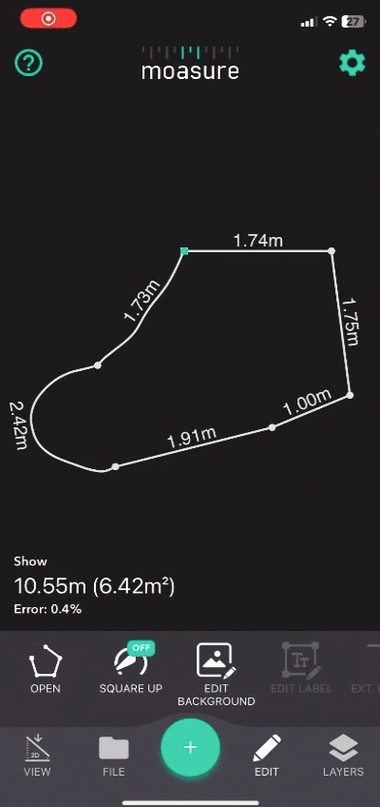


Om een tweede laag te maken, klikt u op de knop “Lagen” in de rechterbenedenhoek van uw scherm en selecteert u “Laag toevoegen”;
Houd er rekening mee dat de meetfout groter wordt met de tijd, en niet met de afstand.
Pauzeer elke 6 – 8 seconden tijdens elke meting.
Probeer een tempo van minimaal 1 meter per seconde aan te houden – pauzeer regelmatiger voor langere metingen. Gebruik elke pauze om uw volgende zet te plannen.
Gebruik de bewerktool "Punten negeren" in de app om individuele punten die tijdens de meting zijn vastgelegd, te "Negeren". Zodra een punt genegeerd wordt, wordt er een lijn getrokken tussen de punten vóór en na het genegeerde punt(en). Gebruik deze functie wanneer u om een obstakel heen moet lopen, of wanneer u geen zichtlijn door een obstakel heeft.
Bekijk meetfeedback van Moasure Coach, zodat u met vertrouwen en nauwkeurigheid kunt meten.
Ga door met meten, wijzig het padtype indien nodig en keer terug naar uw oorspronkelijke startpunt – klik op het rode stoppictogram om de meting te voltooien.
Als u een hoek wilt extrapoleren, is dit het moment om dit te doen. Klik simpelweg op de lijn tussen de twee relevante punten en selecteer ‘Bewerken’. Scroll naar ‘Extrapoleer Hoek’ en klik erop om de geselecteerde lijn naar de hoek te extrapoleren om zo de volledige omtrek en oppervlakte te zien.
Open de Moasure app en klik op het + pictogram om een nieuwe meting te starten.
Selecteer ‘Gesloten Vorm’ als het meettype.
Schakel het apparaat in:
Houd het Moasure-apparaat/STICK verticaal omhoog.
Draai hem voorzichtig 180 graden heen en weer totdat de LED blauw knippert.
Plaats het apparaat op het startpunt:
Lijn het referentiepunt uit tegen de hoek
De LED verandert van rood naar groen om te bevestigen dat het eerste meetpunt is vastgelegd.
3. Meettechnieken
a. Rechte lijn
Loop snel en pauzeer om punten vast te leggen.
Plaats het apparaat neer in de groene zone of niet later dan het einde van de amber zone op de timerbalk voor de beste nauwkeurigheid.
b. Traceerlijn voor Rondingen
Gebruik Traceerlijn om gebogen randen vast te leggen.
Loop eenvoudig langs de ronding / bocht terwijl Moasure het pad vastlegt.
De app blijft in de Traceerlijn totdat u deze wijzigt.
c. Boog padtype for Obstakels
Gebruik Boog als u de bocht niet direct kunt volgen vanwege planten of andere obstakels.
Leg drie punten vast: het begin, het middelpunt en het einde van de boog.
De app geeft na voltooiing een best passende boog weer.
4. De meting vastleggen
Verdeel de totale meting in ongeveer gelijke segmenten voor een betere nauwkeurigheid.
Plaats de STICK:
Houd hem stabiel met een lichte grip en plaats hem snel maar voorzichtig.
Gebruik de STICK in een V-vorm van uw hand voor ondersteuning op gras of bladeren.
Schakel indien nodig tussen padtypen (Rechte lijn, Traceerlijn, Boog enz.).
Ga door met het uitlijnen van het van de STICK tegen de rand van het pad.
5. De meting voltooien en opslaan
Eindig bij het startpunt.
Klik op het rode stoppictogram om de meting te beëindigen.
Bewaar de meting:
Klik op 'Bestand' > 'Bewaren' maak een projectmap, geef de meting een naam en sla het op.
Resultaten bekijken
Omtrek en oppervlakte worden automatisch weergegeven.
Meeteenheden wijzigen: Klik op het tandwielpictogram, selecteer ‘’ en kies Metrisch of Imperiaal.
De meting :
Klik op ‘Bestand’ > ‘Exporteren’ en kies een formaat zoals PDF, DWG of DXF.
Tips
Oefen een paar metingen voordat u Moasure bij projecten gebruikt.
Gebruik pauzepunten om uw volgende padtype te plannen.
Houd een stabiel snel tempo en lichte grip aan voor het beste resultaat.
Referentielijn kiezen
Kies een lange rand van de oprit als referentielijn om een nauwkeurige plaatsing van extra lagen te garanderen.
Deze eerste lijnmeting wordt gebruikt telkens wanneer je een nieuwe laag toevoegt.
Metingstype Kiezen
Open de Moasure app.
Tik op ‘Gesloten Vorm’ in de lijst met beschikbare metingstypen.
Start Meting van de Omtrek
Kies een herkenbaar startpunt zodat je de meting op exact dezelfde plek kunt afronden.
Gebruik het padtype ‘Rechte Lijn’ en begin met het meten van de omtrek.
Loop vlot langs de rand en richt het referentiepunt aan het uiteinde van de Moasure STICK-behuizing telkens op het deel van de oprit dat je wilt vastleggen.
Plaats het apparaat snel maar voorzichtig neer.
Combineren van Padtypes
Gebruik een combinatie van padtypes (zoals ‘Boog’) voor verschillende delen van de oprit.
Voor padtype Boog moet je minimaal 3 pauzepunten vastleggen: begin, midden en einde.
De app tekent automatisch de best passende boog op basis van deze punten.
Om Obstakels Navigeren
Bij obstakels zoals vuilnisbakken kun je eromheen lopen en daarna gewoon verder meten.
Meting Afsluiten
Plaats het Moasure-apparaat terug op het oorspronkelijke startpunt.
Tik op het rode stop-icoon midden onderin de app om de meting te beëindigen.
Project Opslaan
Tik op ‘Bestand’ > ‘Opslaan’ en sla de meting op in een projectmap.
Tik op het ‘Lagen’-icoon rechtsonder en selecteer ‘Laag toevoegen’.
Plaats het apparaat op de Gedeelde Oorsprong (het startpunt van de basislaag).
Wacht tot het LED-lampje van rood naar groen schakelt ter bevestiging.
Tweede Punt Vastleggen
Leg het tweede punt vast langs de oorspronkelijke rand.
Het gedeelde oorsprongspunt moet telkens exact hetzelfde zijn, maar het tweede punt mag iets ervoor of erachter liggen.
Negeerlijn Padtype
Na het tweede punt schakelt de app automatisch over naar padtype ‘Lijn negeren’.
Hiermee wordt beweging wel gevolgd, maar niet opgenomen of getekend.
Boomring Meten
Schakel over naar het padtype ‘Cirkel’ om de boomring vast te leggen.
Leg minimaal 3 punten vast rondom de boom.
Tik op het rode stop-icoon om de cirkel te voltooien – de app tekent automatisch de best passende cirkel.
Laag Opslaan
Let op: als je ‘Opslaan’ kiest, wordt het bestaande bestand overschreven.
Kies daarom ‘Opslaan als kopie’ om een extra bestand op te slaan.
Bekijk in 2D en 3D
Gebruik de weergave ‘Plattegrond’ (2D bovenaanzicht) voor een overzicht van bovenaf.
Tik op de 3D-kubus om een standaard 3D-weergave te bekijken.
Tik op afzonderlijke pauzepunten om hun XYZ-coördinaten te zien.
Oppervlaktemesh-Weergave
Tik op het 3D-oppervlak-icoon om de oppervlaktemesh te bekijken. Deze wordt weergegeven met een kleurenschaal van blauw (laagste punt) tot rood (hoogste punt).
Dwarsdoorsnede Tool
Gebruik de tool ‘’ om de afstand tussen twee punten te meten.
Selecteer een basispunt, tik op ‘Weergave’ > ‘Dwarsdoorsnede’ en kies een tweede punt.
Exporteer Opties
Tik op ‘Bestand’ > ‘Exporteren’ om de beschikbare exportformaten te bekijken, waaronder CAD (DWG en DXF) en PDF.
Deze gids beschrijft de belangrijkste stappen voor het meten van een oprit met behulp van Moasure’s Lagenfunctie, inclusief het controleren en exporteren van de vastgelegde gegevens. Door deze gids te volgen, kun je nauwkeurig opritten en andere oppervlakken met complexe vormen meten en vastleggen.
Begin vanaf een Duidelijk Referentiepunt Plaats het apparaat op een herkenbaar punt aan de rand van het zwembad en zorg voor een nauwkeurige uitlijning voor consistente resultaten.
Rechte Lijn Begin met lopen langs de rechte zijden van het zwembad met behulp van het padtype Rechte Lijn.
Loop in een gelijkmatig tempo.
Pauzeer halverwege lange zijden om de lijn op te splitsen in kortere, nauwkeurigere segmenten.
Gebogen Hoeken Meten Wanneer je een gebogen hoek nadert, schakel je over naar het padtype Boog.
Plaats het apparaat op drie punten: het begin, midden en einde van de bocht.
Moasure genereert automatisch de best passende boog.
Obstakels Omzeilen Gebruik het padtype Rechte Lijn om rond obstakels zoals trapleuningen te lopen, terwijl de nauwkeurige perimeterberekening behouden blijft. Dit padtype meet de rechte afstand tussen twee punten, ongeacht de route die je loopt — je hebt dus geen directe zichtlijn nodig. Je kunt om obstakels heen lopen en Moasure registreert toch een nette, lineaire meting van punt A naar punt B.
Voltooi de Meeting Keer terug naar je oorspronkelijke startpunt en tik op het rode stop-icoon om de vorm te sluiten.
De app toont onmiddellijk de waarden voor omtrek en oppervlakte.
Een start-/eindfout van 1% of minder wordt beschouwd als een nauwkeurige meting.
Voorbeeld 2: Gebogen, Ronde en Onregelmatige Zwembadvormen Meten
Deze methode is geschikt voor zwembaden met niervormige, ronde ontwerpen of variërende randcontouren. Dankzij de flexibele padtypes van Moasure kun je nauwkeurig bochten volgen en obstakels vermijden.
Stap-voor-stap Overzicht
Plan Vooraf Neem even de tijd om de vorm van het zwembad te bekijken, obstakels te identificeren en te bepalen welke padtypes je nodig zult hebben.
Begin met Boog of Traceerlijn
Gebruik Boog wanneer je sterk gedefinieerde bochten meet of wanneer obstakels (zoals trapleuningen) een directe tracering verhinderen.
Gebruik Traceerlijn om continue of onregelmatige gebogen randen te volgen, en pauzeer elke 6–8 seconden.
Navigeer Rond Obstakels met het Wisselen van Padtypes
Gebruik Rechte Lijn om om obstakels heen te lopen en toch een lineaire afstandsmeting te registreren.
Houd een Goede Meettechniek Aan
Loop snel en vermijd plotselinge of schokkerige bewegingen.
Pauzeer wanneer de tijdbalk zich in de groene zone bevindt voor de beste resultaten.
Probeer te pauzeren op logische punten, zoals bij een richtingsverandering of een natuurlijke onderbreking in de zwembadvorm.
Sluit en Sla de Meting op
Keer terug naar je startpunt en tik op het rode stop-icoon om te beëindigen.
De app berekent automatisch de oppervlakte en omtrek.
Verschillende terreinen kunnen het soms moeilijk maken om het apparaat volledig stil te houden. Hieronder volgen enkele tips voor verschillende terreinen.
Op oppervlakken zoals gras of grind kan het een uitdaging zijn om de Moasure volledig stil te houden.
Op dit soort oneffen of ruw terrein helpt het zachtjes naar beneden duwen van de STICK om het apparaat stil te houden, zodat een punt kan worden vastgelegd.
In sommige gevallen kan het echter geschikter zijn om te meten zonder de Moasure STICK te gebruiken, vooral wanneer u bijvoorbeeld door hoog gras meet. Door te meten zonder de STICK kunt u een fijnere controle krijgen over de plaatsing door uw vingers te gebruiken.
Op een hellend oppervlak, zoals een heuvel of helling, kan het gewicht van de STICK er soms voor zorgen dat de Moasure enigszins beweegt. Deze beweging maakt het moeilijk voor het apparaat om een punt vast te leggen.
Om het apparaat volledig stil te houden zodat het een punt kan vastleggen, laat u de STICK tussen uw duim en wijsvinger leunen.
Houd de Moasure STICK vast met uw vingers en duim in plaats van met de palm van uw hand - dit helpt slingeren te voorkomen en u te helpen het apparaat voorzichtiger neer te zetten.
Zet het apparaat resoluut neer. Zweef niet over het pauzepunt. Houd er rekening mee dat, ook al lijkt het misschien contra-intuïtief, hoe sneller u beweegt en uw apparaat neerzet, des te nauwkeuriger uw meting zal zijn.
Plaats het apparaat voorzichtig neer – vermijd plotselinge beweging, schokken en stoten die een negatieve invloed hebben op de sensoren van Moasure.
Op gras of soortgelijke oneffen oppervlakken kunt u proberen de STICK voorzichtig naar beneden te duwen om de Moasure volledig stil te houden, zodat een punt kan worden vastgelegd.
Op hellende oppervlakken laat u de STICK tussen uw duim en wijsvinger rusten. Alleen al het gewicht van de STICK zorgt ervoor dat het apparaat volledig stil blijft staan, zodat het een punt kan registreren.
U kunt de onderstaande video bekijken voor een demonstratie van hoe u op verschillende oppervlakken kunt meten. De video laat ook zien hoe u tempo en rotatie onder de knie krijgt.


In deze gids leer je hoe je het volume en het 3D-terrein van een locatie kunt meten.
Je Moasure-apparaat is standaard ontworpen om hoogteverschillen te meten en alle metingen worden in 3D vastgelegd. Vanaf app-versie 2.0 introduceert de Moasure-app volume- en oppervlakteberekeningen, waarmee je mogelijkheden verder worden uitgebreid.
Bekijk je liever dan lezen? Bekijk dan onze instructievideo:
Volg onderstaande stappen om nauwkeurig het volume te meten:
Start een
Meet de omtrek.
Keer terug naar het startpunt zonder de meting te beëindigen.
Verander het Traceerpadtype naar Punten.
Meet punten binnen de omtrek. Hoe meer punten je vastlegt, hoe nauwkeuriger de oppervlaktestructuur. Leg extra punten vast op plekken met hoogteverschillen of oneffen terrein.
Ben je tevreden over het aantal punten? Keer dan terug naar het oorspronkelijke startpunt (dit verhoogt de nauwkeurigheid).
Beëindig de meting.
Volg deze stappen om de resultaten van je meting te bekijken:
Tik op het Oppervlakte-icoon om een oppervlaktemesh van het gemeten terrein te tonen. Onder de mesh zie je het oppervlak en het volume.
Tik op het Hoogtelijnen-icoon om een contourkaart te bekijken. Deze kaart toont hoogtelijnen (lijnen van gelijke hoogte) waarmee je het terrein kunt visualiseren. Dicht op elkaar liggende lijnen geven een steile helling aan; meer spreiding wijst op een vlakker terrein. De contourintervallen worden automatisch ingesteld door de Moasure-app.
Wissel tussen 2D- en 3D-weergaven door erop te tikken.
Voor geavanceerdere berekeningen, zoals graaf / vul-waarden of het toevoegen van materiaal aan een terrein, kun je de tools Graaf / Vul en Diepte Toevoegen gebruiken.
De keuze van tool is afhankelijk van het project:
Tool “Diepte Toevoegen” Deze tool is ideaal voor het berekenen van het volume van een materiaal (zoals mulch, grond of grind) op basis van een bepaald oppervlak en gewenste dekking in diepte.
Bijvoorbeeld: een hovenier wil weten hoeveel mulch nodig is om een tuin van 6 inch (~15 cm) diep te bedekken. Of een stratenmaker wil een fundering van 15 cm grind aanleggen voor bestrating. De tool berekent automatisch het benodigde volume aan de hand van het oppervlak en de opgegeven diepte.
Tool “Graaf / Vul” Deze tool gebruik je bij grondwerken of bouwprojecten waarbij het terrein geëgaliseerd moet worden.
Bijvoorbeeld: een hovenier wil een terrasvormige tuin maken op een hellend terrein. Hiervoor graaft hij het hogere deel uit (cut) en vult hij het lagere deel op (fill). Als hij bijvoorbeeld 100 kubieke meter afgraven en 100 kubieke meter opvult, is de netto volume 0 – het terrein is dan geëgaliseerd.
Vanaf app-versie 3.0 kun je volumemetingen splitsen over meerdere lagen. Je kunt bijvoorbeeld de omtrek meten in één laag en de hoogtepunten in een andere laag – of zelfs meerdere lagen met hoogtepunten meten.
Dit is vooral handig voor grotere terreinen met flinke hoogteverschillen.
Voordelen van multi-laag metingen:
Alleen lagen herhalen indien nodig: Als er een fout zit in één laag, hoef je enkel die laag opnieuw te meten.
Verbeterde resolutie: Voeg extra hoogtepunten toe in een aparte laag voor hogere nauwkeurigheid.
Meer flexibiliteit: Meet de omtrek los van de hoogtepunten.
Let op mogelijke uitdagingen:
Nauwkeurige uitlijning vereist: Lagen moeten goed uitgelijnd zijn voor betrouwbare resultaten.
Meer risico op fouten per laag: Onjuiste metingen in één laag kunnen leiden tot onnauwkeurige resultaten.
Voor een nauwkeurige terreinmeting:
Gebruik het padtype Punten om voldoende hoogtepunten vast te leggen.
Hoe meer punten, hoe kleiner de driehoeken in het oppervlaktemodel – wat resulteert in hogere resolutie.
Bij grote terreinen kun je met meerdere lagen werken om gedetailleerdere metingen te verkrijgen.
Bij het analyseren van volumegegevens is het belangrijk om het referentievlak te begrijpen:
Omtrekvlak: Berekent het volume tussen het 3D-oppervlak en een vlak dat alleen de omtrekpunten snijdt. Ideaal voor het meten van stapelvolumes op vlakke ondergronden (zoals grindhopen of materiaalvoorraden).
Laagste punt vlak: Berekent het volume tussen het 3D-oppervlak en een horizontaal vlak ter hoogte van het laagste punt in de meting. Dit is ideaal voor zwembaden, vijvers of graafwerkzaamheden.
Door multi-laag oppervlaktemetingen te gebruiken, kun je nauwkeuriger en flexibeler werken – ideaal voor grote, complexe terreinen.
Moasure is een effectief meetinstrument voor het meten van golfbanen, waaronder fairways, greens, paden en bunkers. Met behulp van bewegingsgebaseerde technologie worden nauwkeurige afstanden, hoogtes en volumes vastgelegd, waardoor complexe metingen eenvoudig en efficiënt worden. Deze gids beschrijft de belangrijkste stappen voor het effectief meten van een golfbaan.
Aan De Slag
Stel Moasure in op je gewenste maateenheid (metrisch of imperiaal) in de app-instellingen.
Kies een makkelijk toegankelijk startpunt en markeer dit als Punt A, met Punt B op voldoende afstand voor een nauwkeurige meting.
Gebruik markeringen (zoals golfballen of vlaggen) om de punten gemakkelijk te herkennen.
Omtrekmetingen vastleggen
De Meting Starten:
Begin bij Punt A en loop stevig door naar Punt B.
Houd een gelijkmatig tempo aan en zorg ervoor dat de Moasure Stick soepel door de lucht beweegt zonder te slingeren of abrupte bewegingen, en plaats hem daarna snel maar voorzichtig neer.
Navigeren Over Terrein:
Lagen Toevoegen Voor Nauwkeurigheid
Elke nieuwe begint bij Punt A en volgt dezelfde meetprincipes.
Lagen kunnen extra elementen van de baan bevatten zoals bunkers, greens of paden.
Sla de voortgang op na elke laag om gegevensverlies te voorkomen.
Specifieke Onderdelen Meten
Kronkelende paden: Loop gelijkmatig en pauzeer elke 6–8 seconden om nauwkeurige hoogtegegevens vast te leggen.
Bunkers & volumemetingen: Gebruik de Traceerlijn om de omtrek vast te leggen. Voor het meten van volume gebruik je het Punten en volg je een zigzagpatroon voor rechthoekige vormen of een spiraalpatroon voor ovale vormen.
Gegevens Bekijken & Aanpassen
Gebruik de om hoogteverschillen te visualiseren.
Tik op een willekeurig punt om de X-, Y- en Z-waarden te bekijken en op een geselecteerde lijn om de lengte, stijging en daling te zien.
Metingen verbeteren
Tik op Bewerken > Achtergrond bewerken > Afbeelding toevoegen om een luchtfoto te gebruiken als overlay.
Pas grootte, rotatie en transparantie aan waar nodig.
Graaf- & Vulberekeningen
Gebruik de Graaf/Vul-tool om materiaalvolumes voor uitgraving of ophoging te schatten.
Pas de schuifregelaar aan om exacte graaf-, vul- en nettowaarden te berekenen.
Gegevens Exporteren
Zodra alle metingen zijn afgerond, tik je op Bestand > Exporteren om op te slaan in formaten zoals PDF, DWG, DXF of MFiles.
Deel gegevens eenvoudig via e-mail of met andere gebruikers van de Moasure-app.
Conclusie
Met Moasure wordt het vastleggen van nauwkeurige metingen van complexe vormen zoals golfbaanbunkers, greens en kronkelende paden eenvoudig en efficiënt. Het bespaart tijd en levert betrouwbare gegevens op voor je projecten.

Loop vloeiend door bochten.
Houd het apparaat stil op oneffen terrein om een pauzepunt vast te leggen.
De Omtrek Afronden:
Blijf meten tot de volledige omtrek is vastgelegd.
Tik op het rode Stop-icoon om op te slaan.
Selecteer een punt, tik op Bewerken > Label bewerken en geef het een naam voor gemakkelijke referentie.
De meetfunctie Uitzetten stelt je in staat om punten op locatie uit te zetten op basis van ingevoerde coördinaten of met behulp van een opgeslagen meettekening. Deze functie is geschikt voor toepassingen zoals tuinaanleg, projectplanning en algemene landmeetkundige taken.
Selecteer het meettype 'Uitzetten'
Open de Moasure app.
Klik op het ‘+’ pictogram middenonder in de app.
Klik op 'Uitzetten'.
Coördinaten invoeren
Tik op het + icoon op het Coördinaten toevoegen-scherm om je invoermethode te kiezen. Je kunt coördinaten op drie manieren invoeren:
CSV importeren – upload een CSV-bestand met coördinaten.
CAD importeren – importeer punten rechtstreeks uit een CAD-bestand.
Handmatig invoeren – voer coördinaten rechtstreeks in de app in.
2.1 CSV importeren
Klik op CSV importeren.
Uw telefoonbestandkiezer wordt geopend zodat u een CSV-bestand kunt selecteren. Selecteer uw CSV-bestand en zorg ervoor dat het CSV-bestand overeenkomt met het vereiste formaat, zoals hieronder beschreven:
Het formaat vereist twee kolommen zonder kopteksten:
X-coördinaat (eerste kolom van links)
Y-coördinaat (tweede / middelste kolom)
Hieronder kun je een voorbeeld CSV-bestand bekijken en downloaden:
2.2 CAD importeren
Tik op CAD importeren
Selecteer een DXF- of DWG-bestand
Stel eenheid, tolerantie en behandeling van dubbele punten in
Hieronder kun je een voorbeeld CAD-bestand bekijken en downloaden:
2.3 Handmatig invoeren
Tik op Handmatig invoeren, tik vervolgens op + om een coördinaat toe te voegen.
Kies of de coördinaten relatief zijn aan het startpunt (A) of aan het laatste punt.
Voer X, Y en optioneel een tolerantiestraal in:
2 cm – hoge precisie Gebruik dit wanneer exacte plaatsing vereist is.
5 cm – gebalanceerd Goede balans tussen nauwkeurigheid en gebruiksgemak.
10 cm – breedste tolerantie Handig als precieze locatie minder belangrijk is.
Na het invoeren van de coördinaten kun je deze bekijken, bewerken en ordenen voordat je met Layout begint.
Manueel ordenen: Je kunt de volgorde van de coördinaten ook handmatig aanpassen:
Sleep rijen naar de gewenste positie
Of tik op het Bewerk-icoon, kies een nieuw volgnummer, en tik op Bijwerken
Wanneer alles naar wens is, tik op Voorvertoning. De app schetst een tekening ter controle van de invoer.
REFERENTIELIJN:
De referentielijn is cruciaal voor correcte plaatsing. Deze wordt bepaald door:
Punt A = het startpunt
Punt B = samen met A bepaalt dit de X-as
Alle coördinaten worden relatief aan deze lijn geplaatst. De app vraagt je om deze lijn vast te leggen voordat je naar de ingevoerde coördinaten wordt geleid.
Als u tevreden bent met uw invoer, klik je op Doorgaan.
Lijn de telefoon uit met de referentielijn
Moasure gebruikt het kompas van je smartphone om je richting aan te geven. Lijn je telefoon uit met de referentielijn (tussen punt A en B) en tik op Gereed.
De X- en Y-as worden zo correct ingesteld. Er verschijnt een pijl op het scherm die je naar het doelpunt leidt. Als de sensoren onbetrouwbaar reageren, tik dan op het sloticoon om auto-rotatie uit te schakelen.
Meten
Volg deze stappen op locatie:
Markeer het startpunt (A): Plaats een markering op het startpunt, zodat je er later naar kunt terugkeren.
Leg de referentielijn vast (A → B):
Beweeg van A naar B met een gelijkmatig tempo binnen de groene zone van de tijdbalk. Deze lijn verschijnt linksonder in het scherm.
Ga naar het eerste doelpunt:
Door deze stappen te volgen, kunt u punten nauwkeurig uitzetten op basis van ingevoerde coördinaten met behulp van de Moasure-app en het Moasure 2 PRO apparaat.

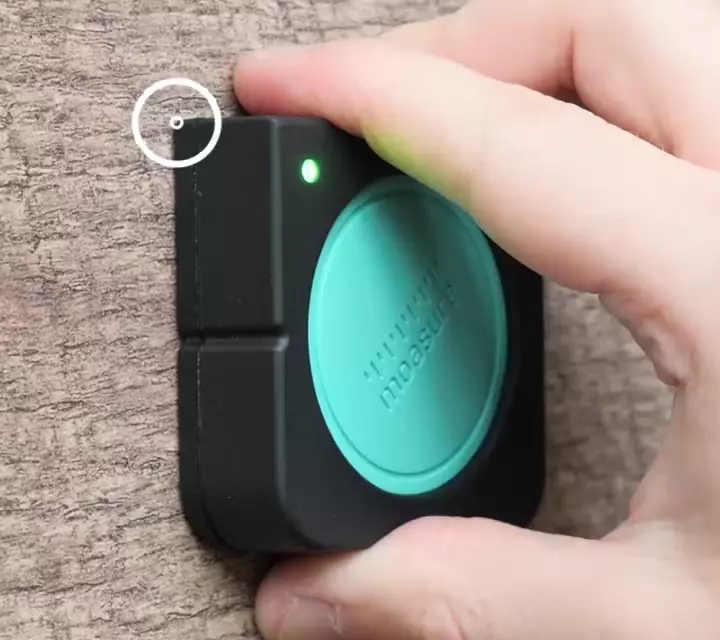
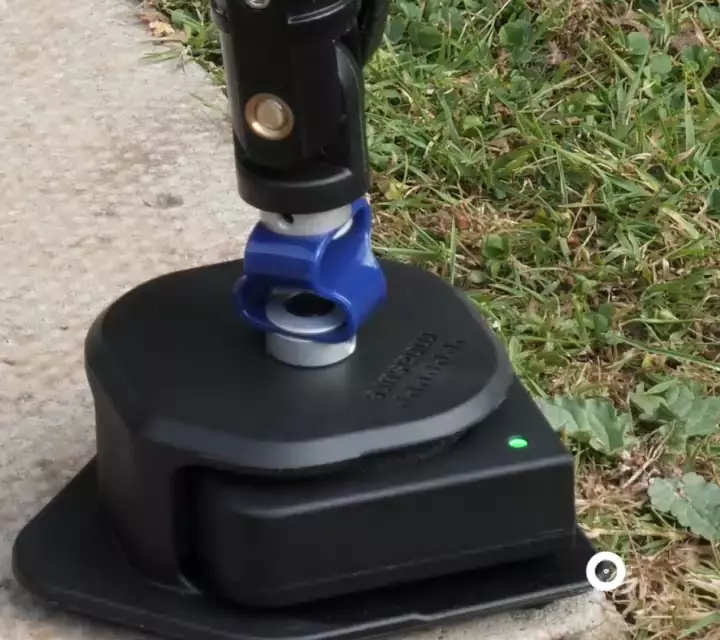


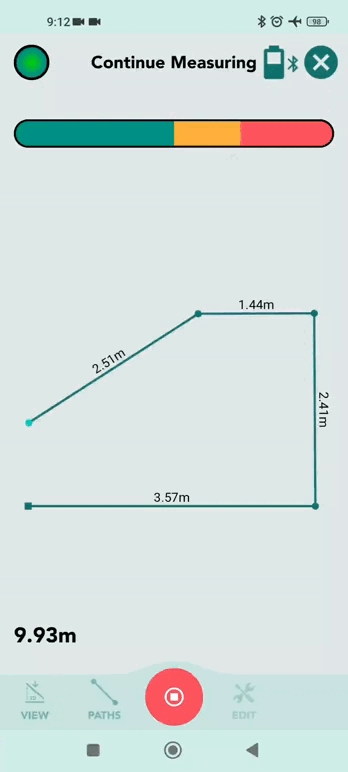
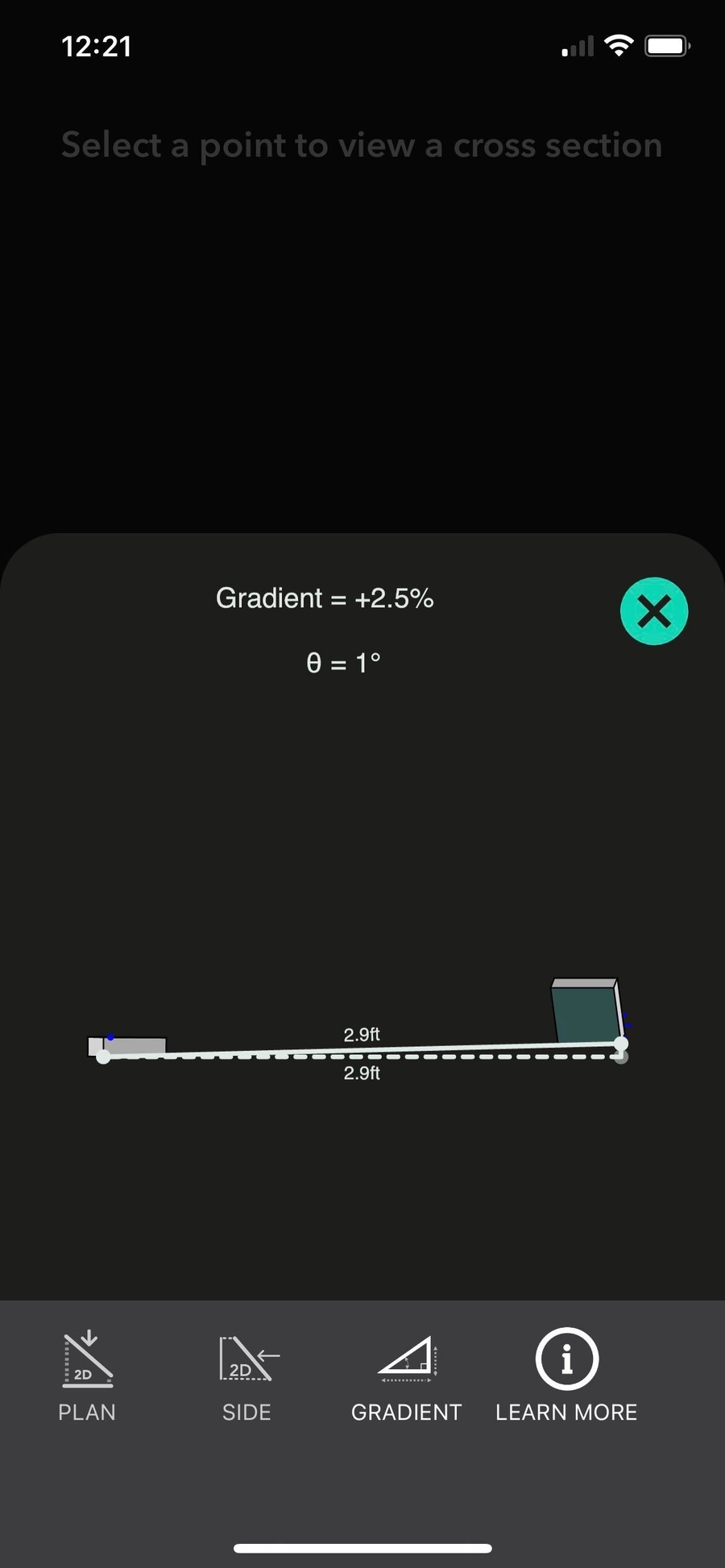
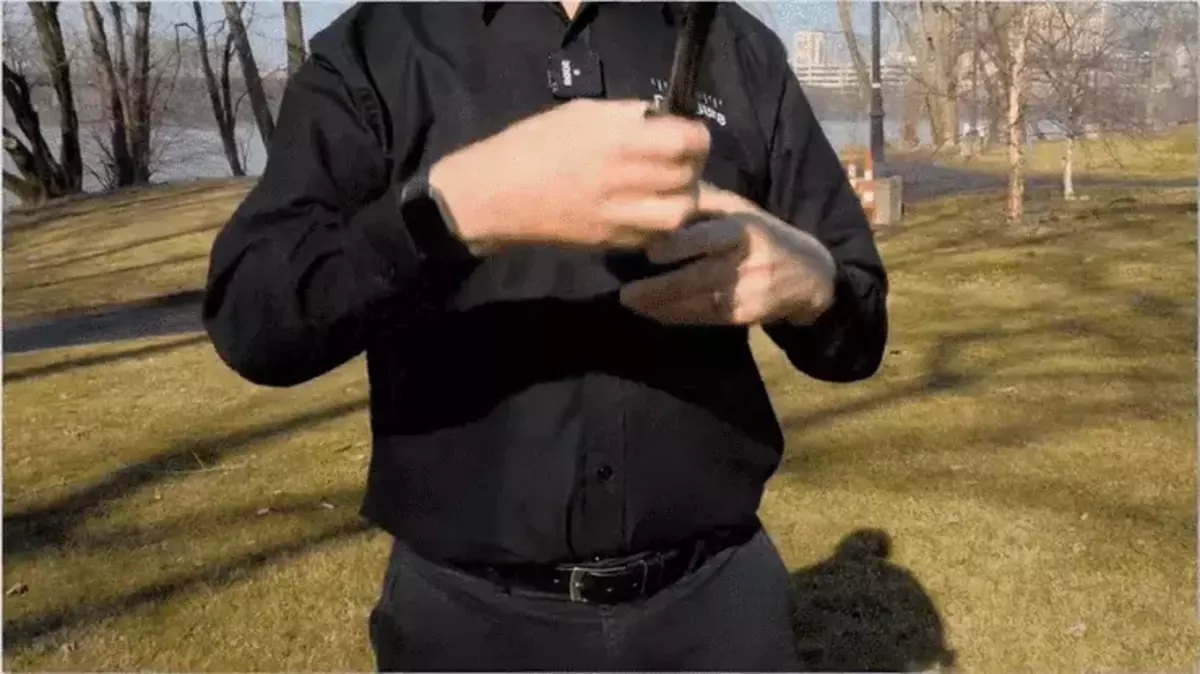
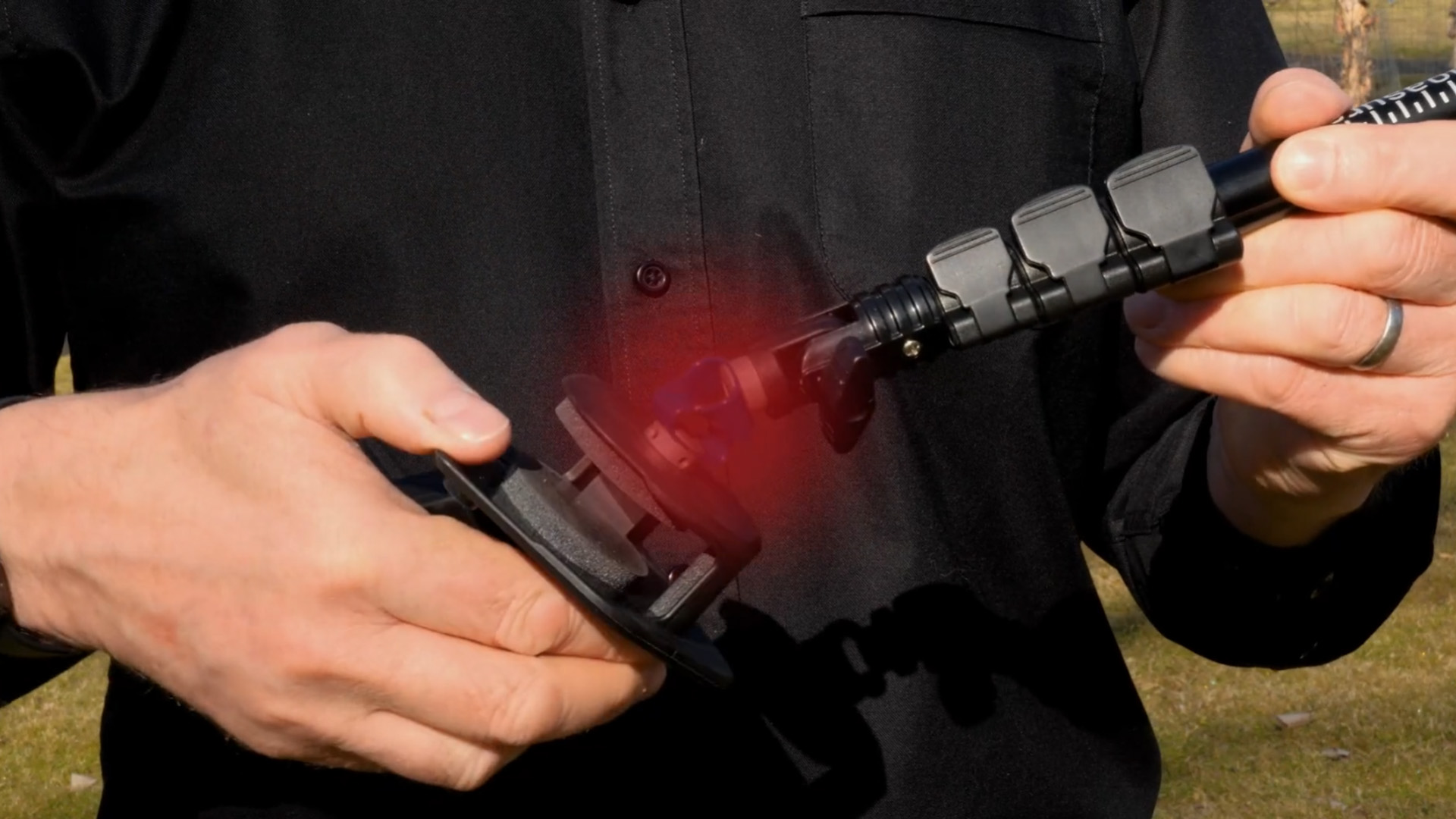
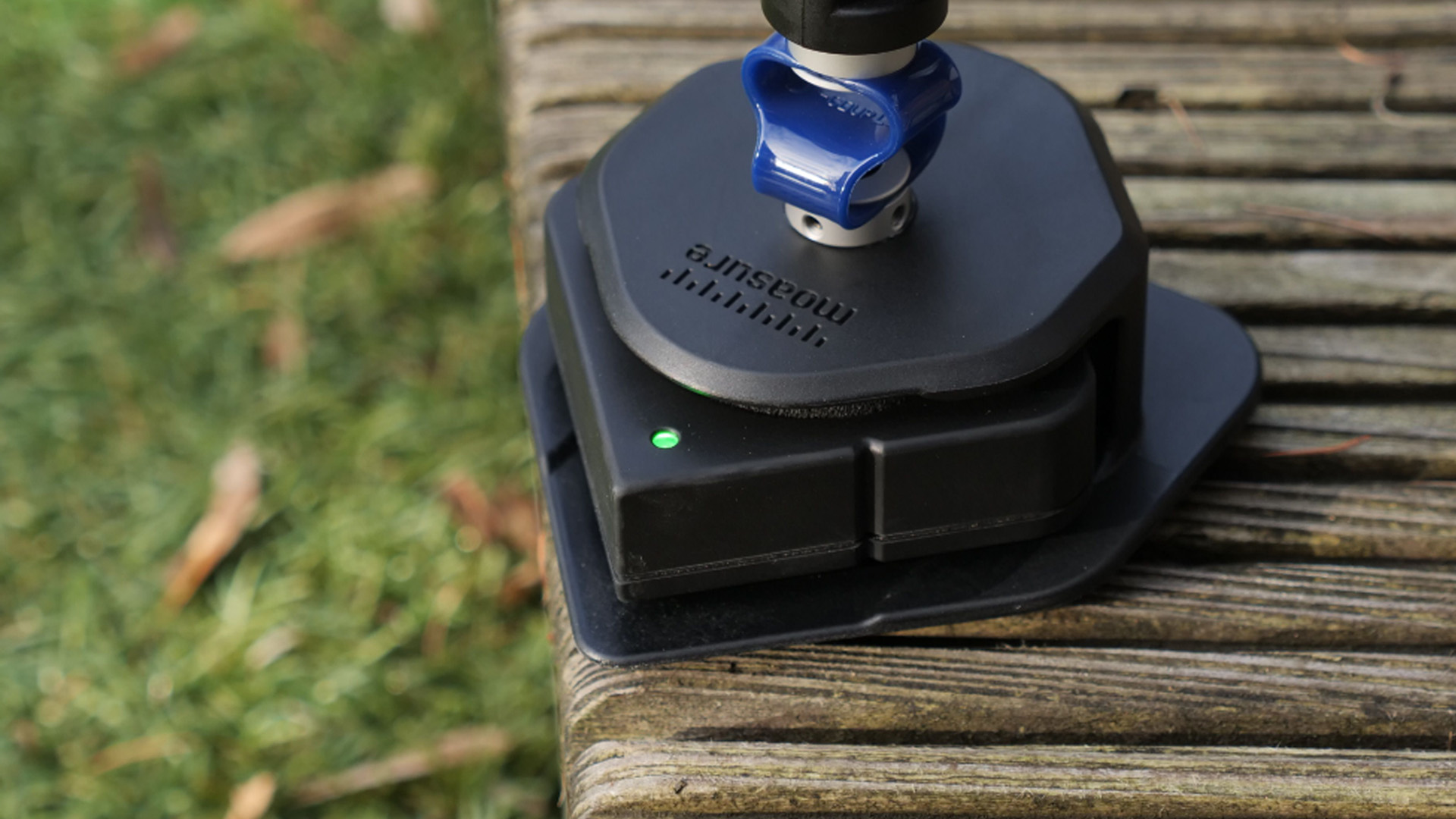
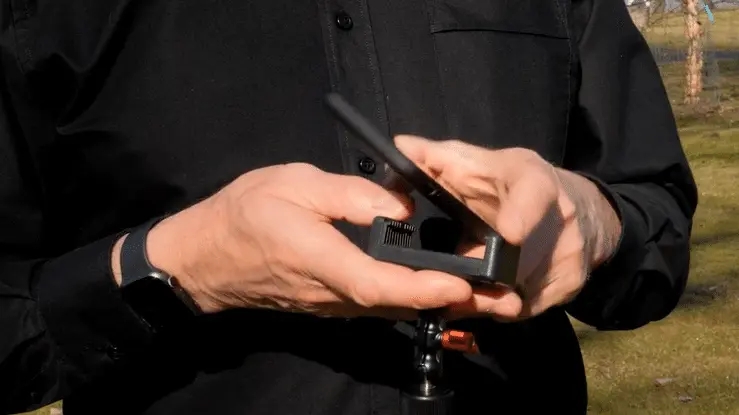

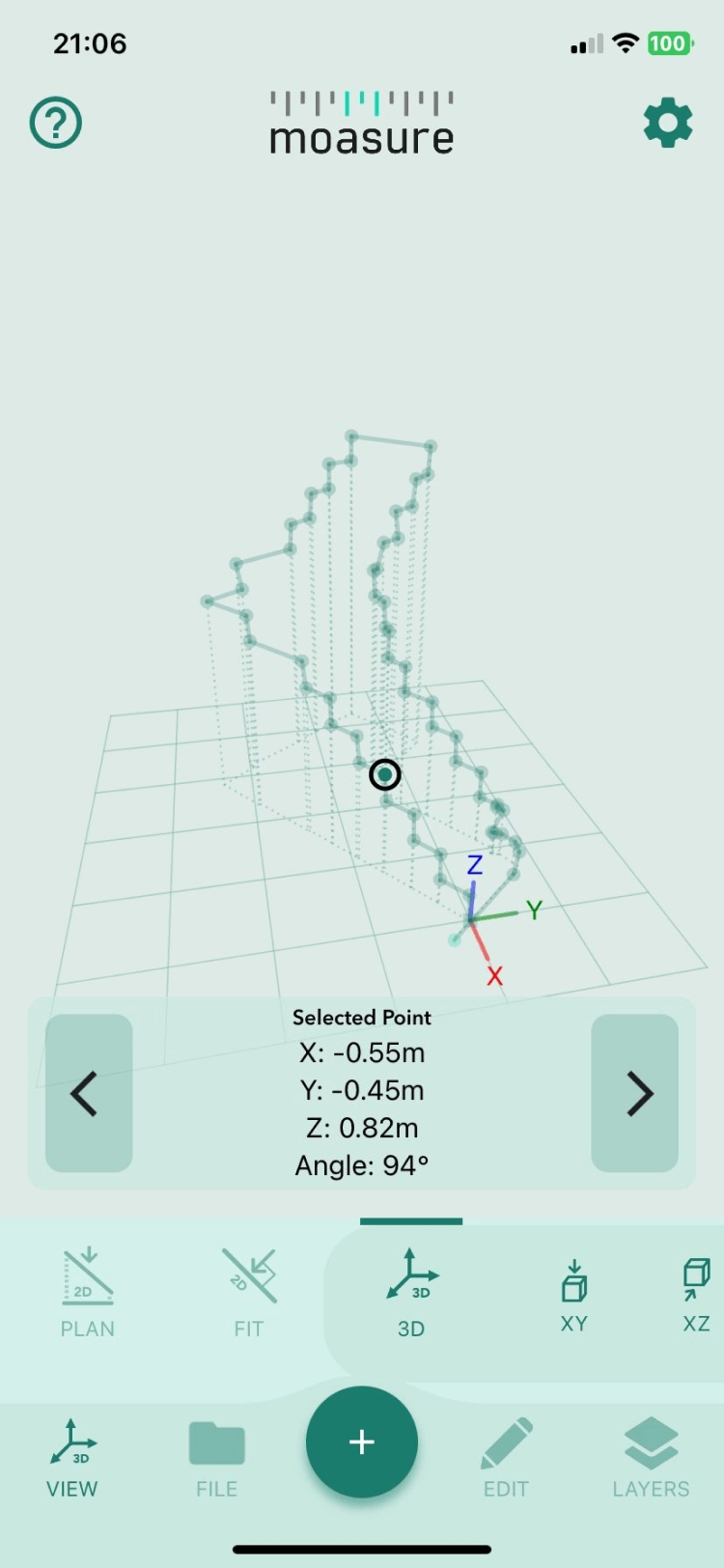
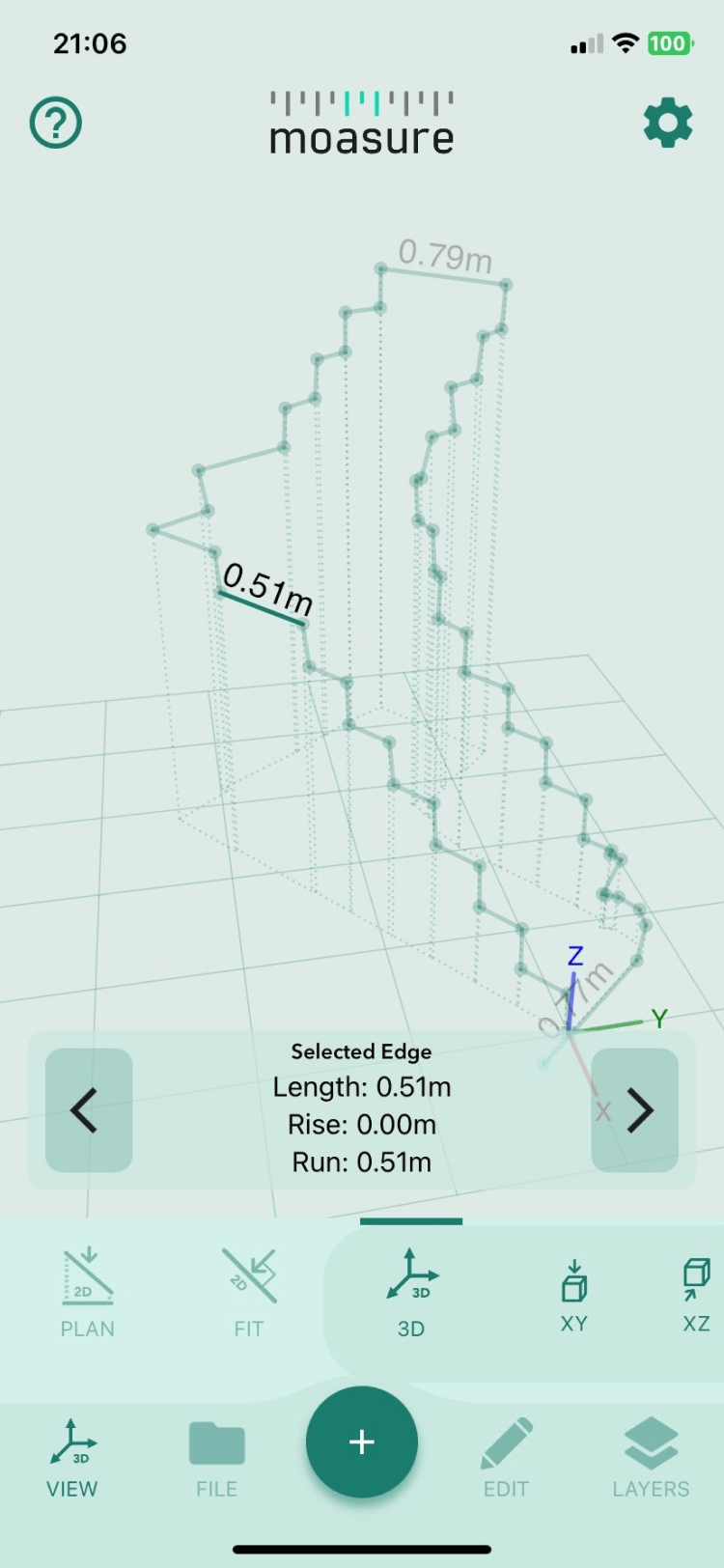
De app begeleidt je naar doel 1 (het eerste coördinaat).
Volg de richtingspijl en het vizierkruis.
Plaats Moasure binnen de groene zone, zonder abrupte bewegingen.
Plaats het apparaat: Plaats Moasure binnen de groene zone, zonder abrupte bewegingen.
Controleer plaatsing: Buiten de straal: gestippelde lijn + af
stand Binnen de straal: groen vinkje = juiste plek → markeer dit punt.
Herhaal voor alle punten
Keer terug naar punt A om het proces af te ronden.


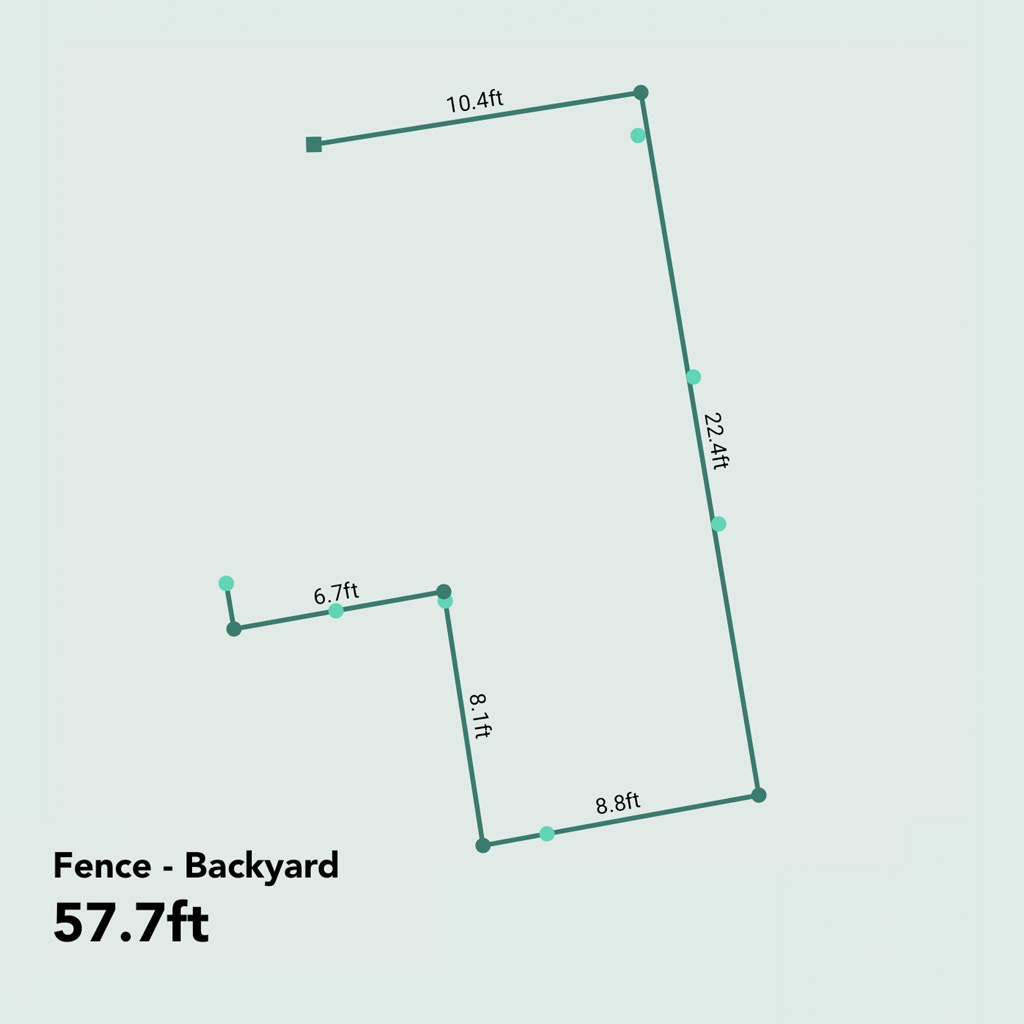
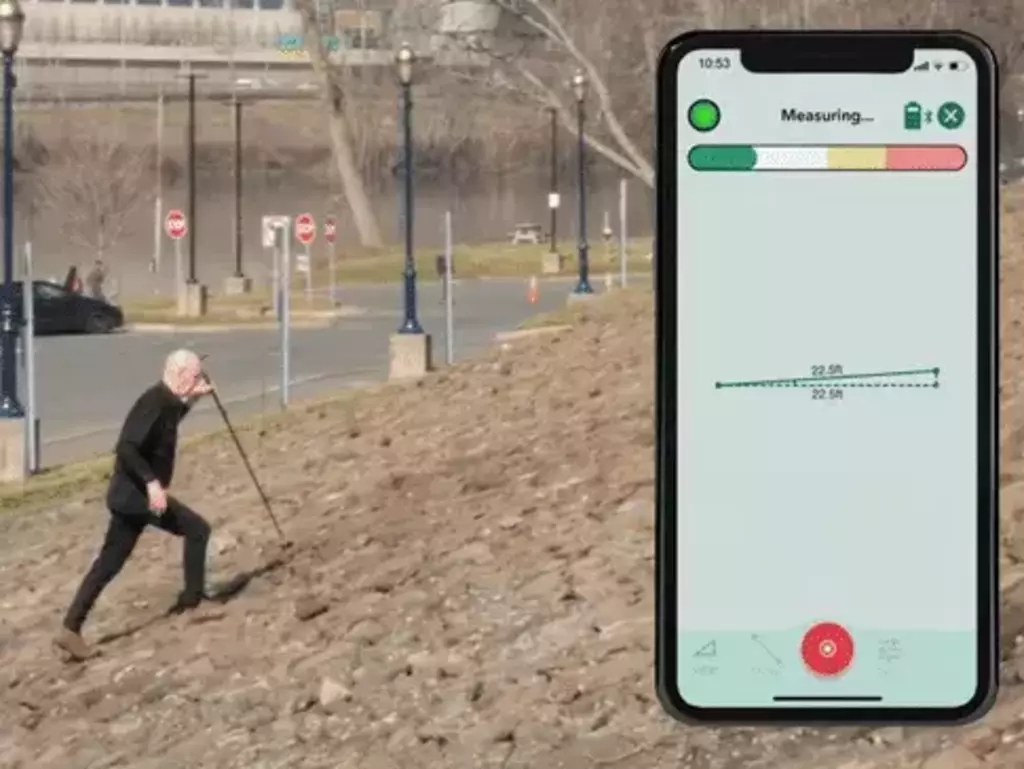

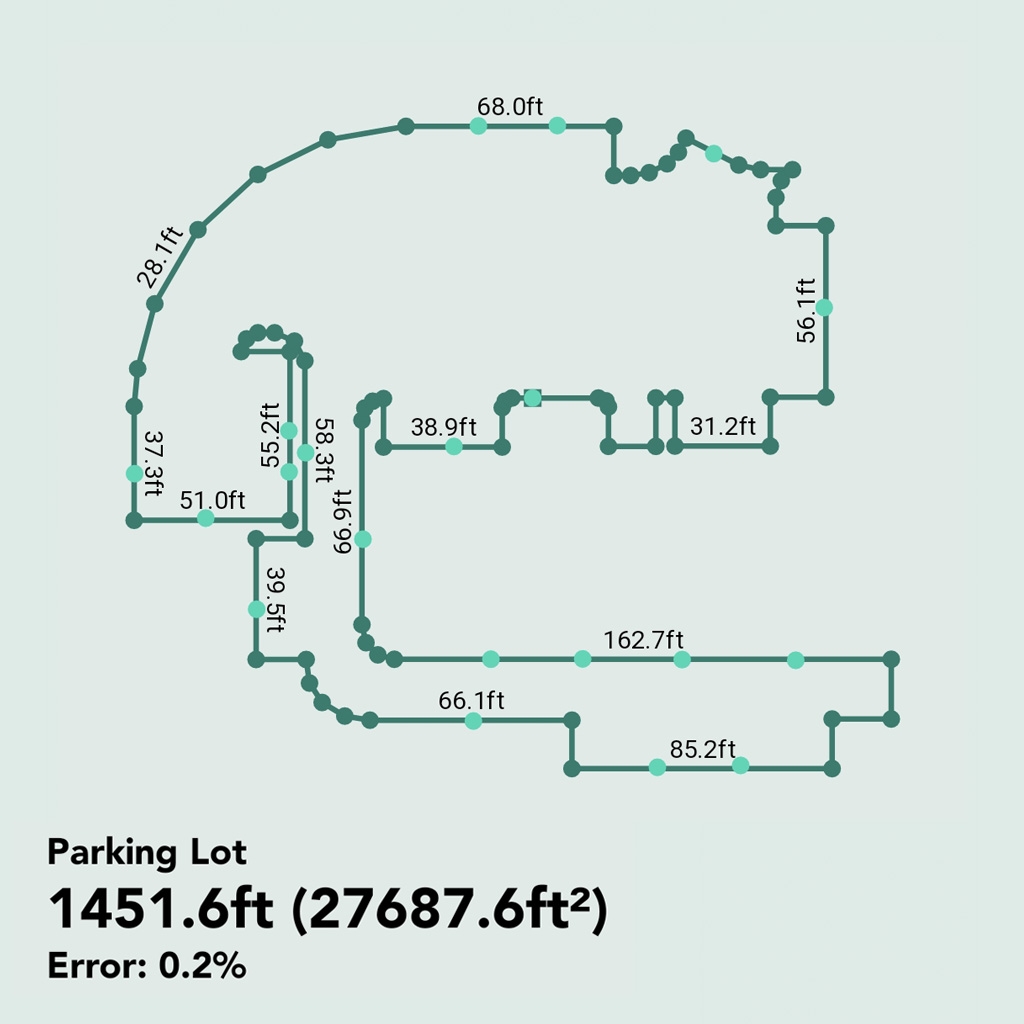


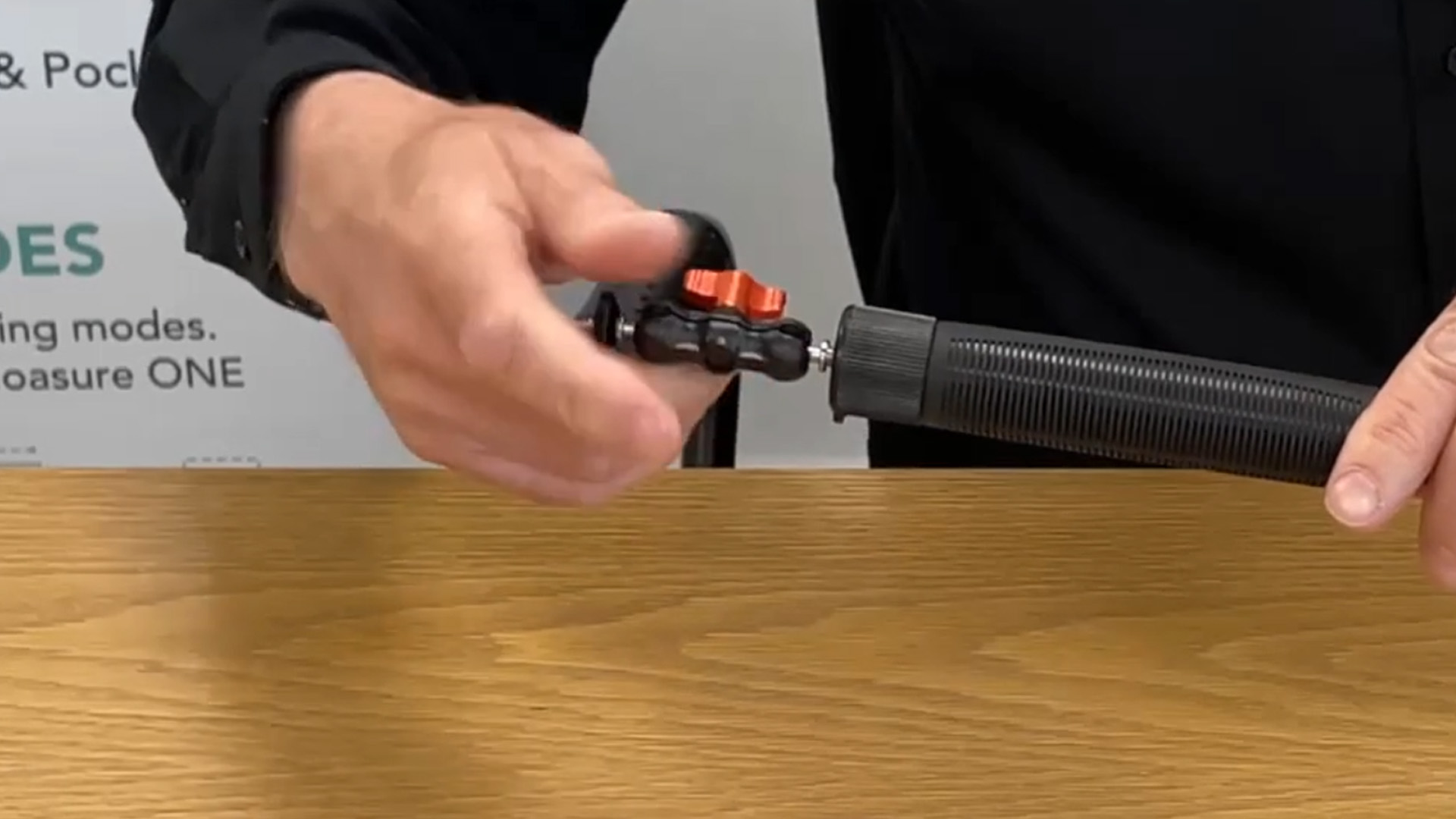
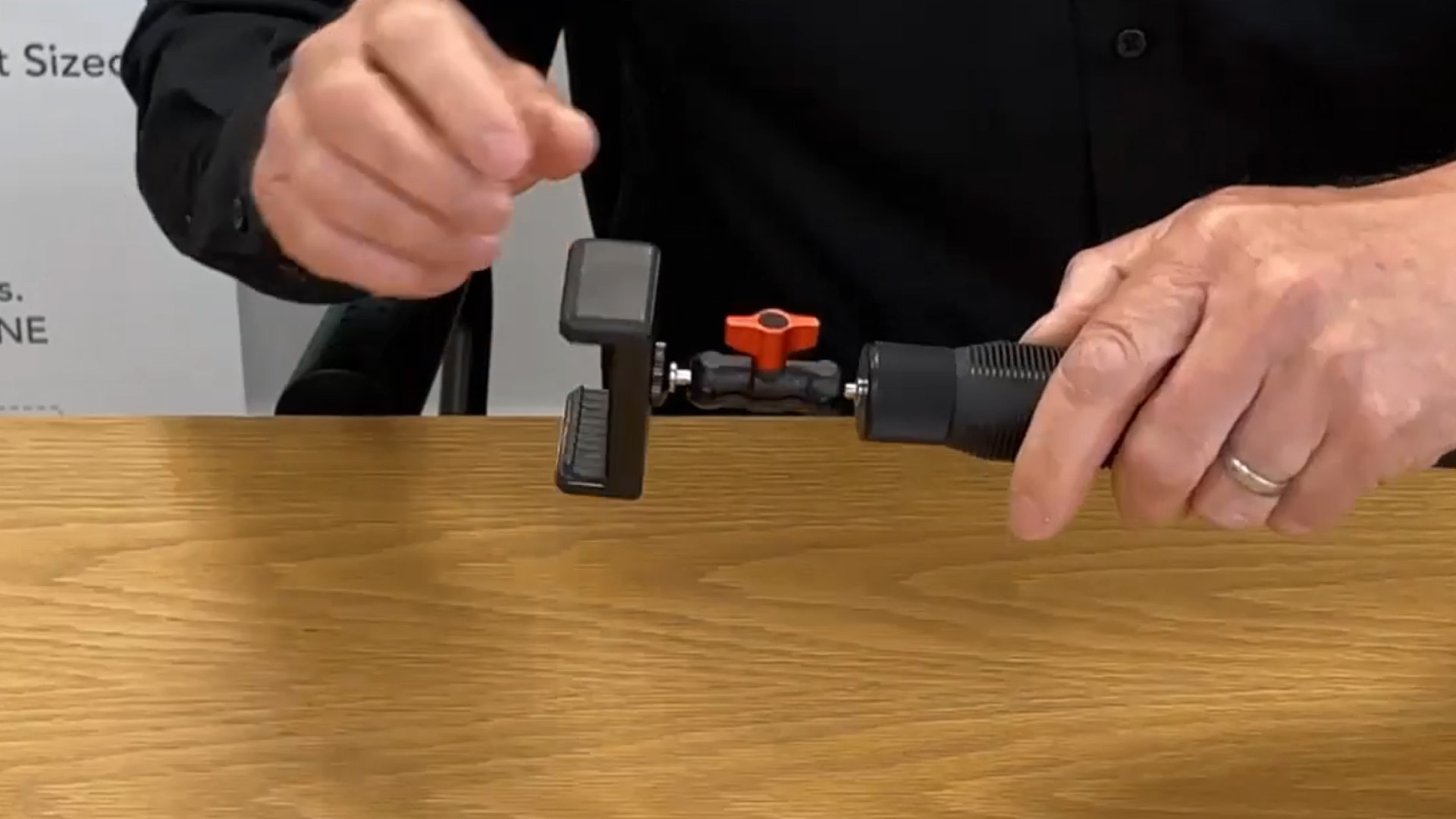
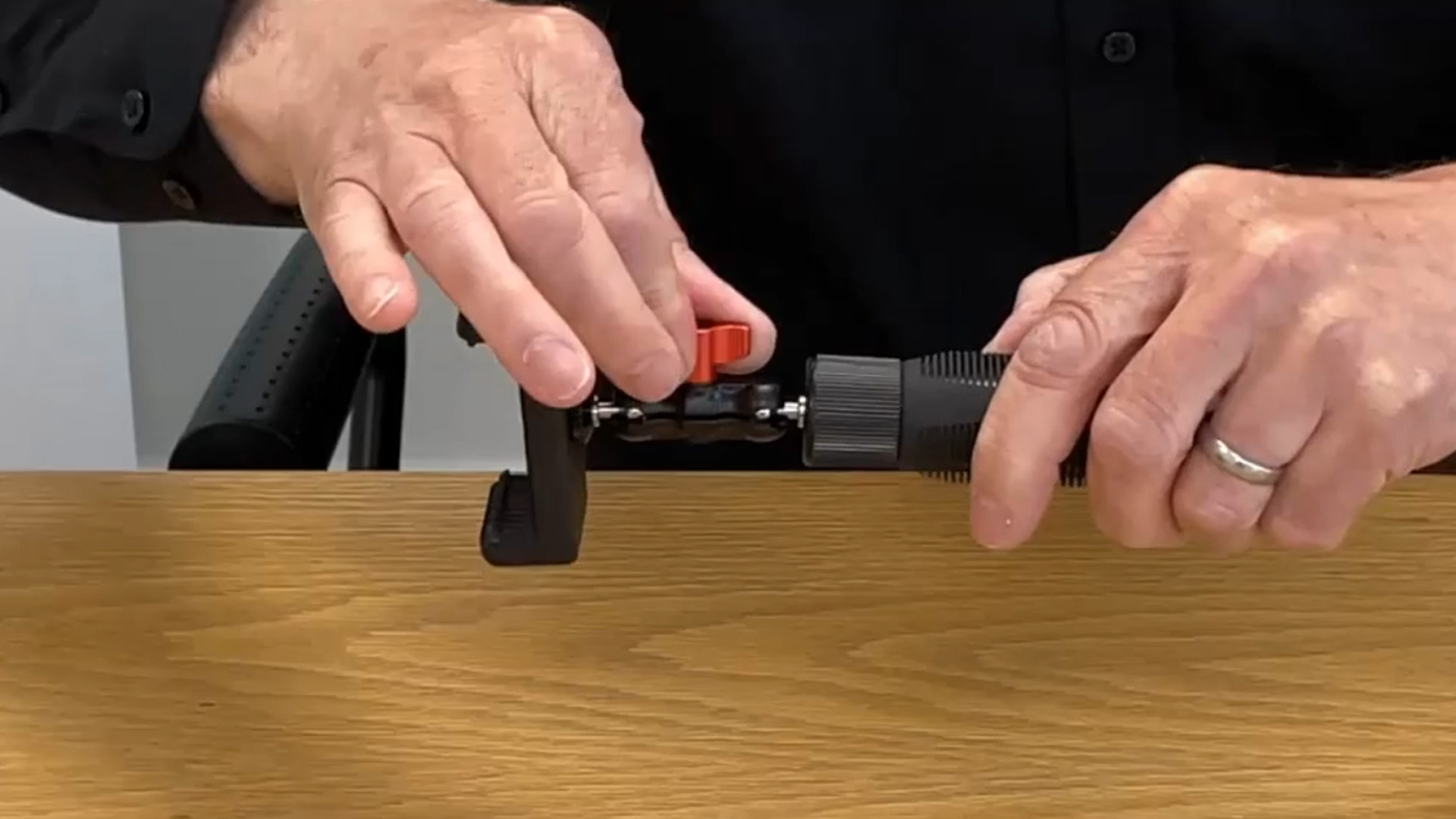
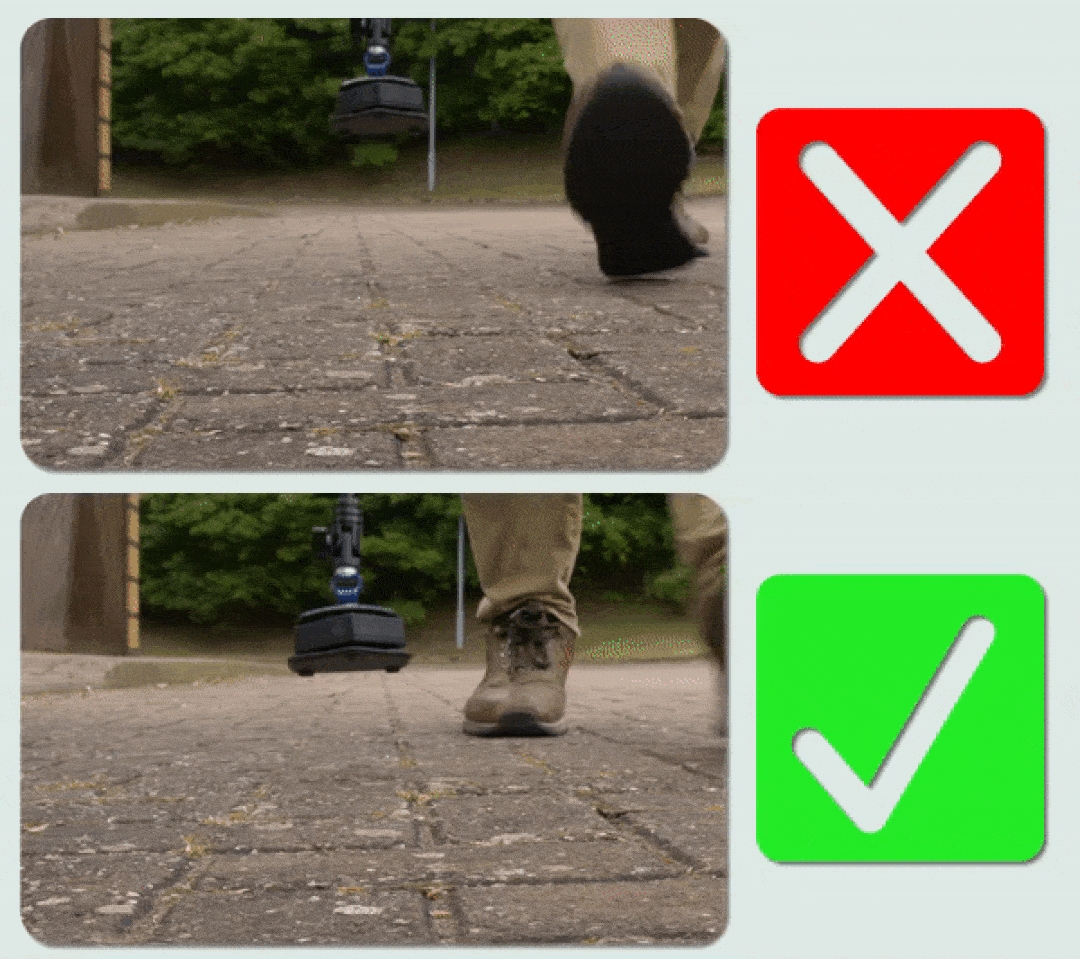
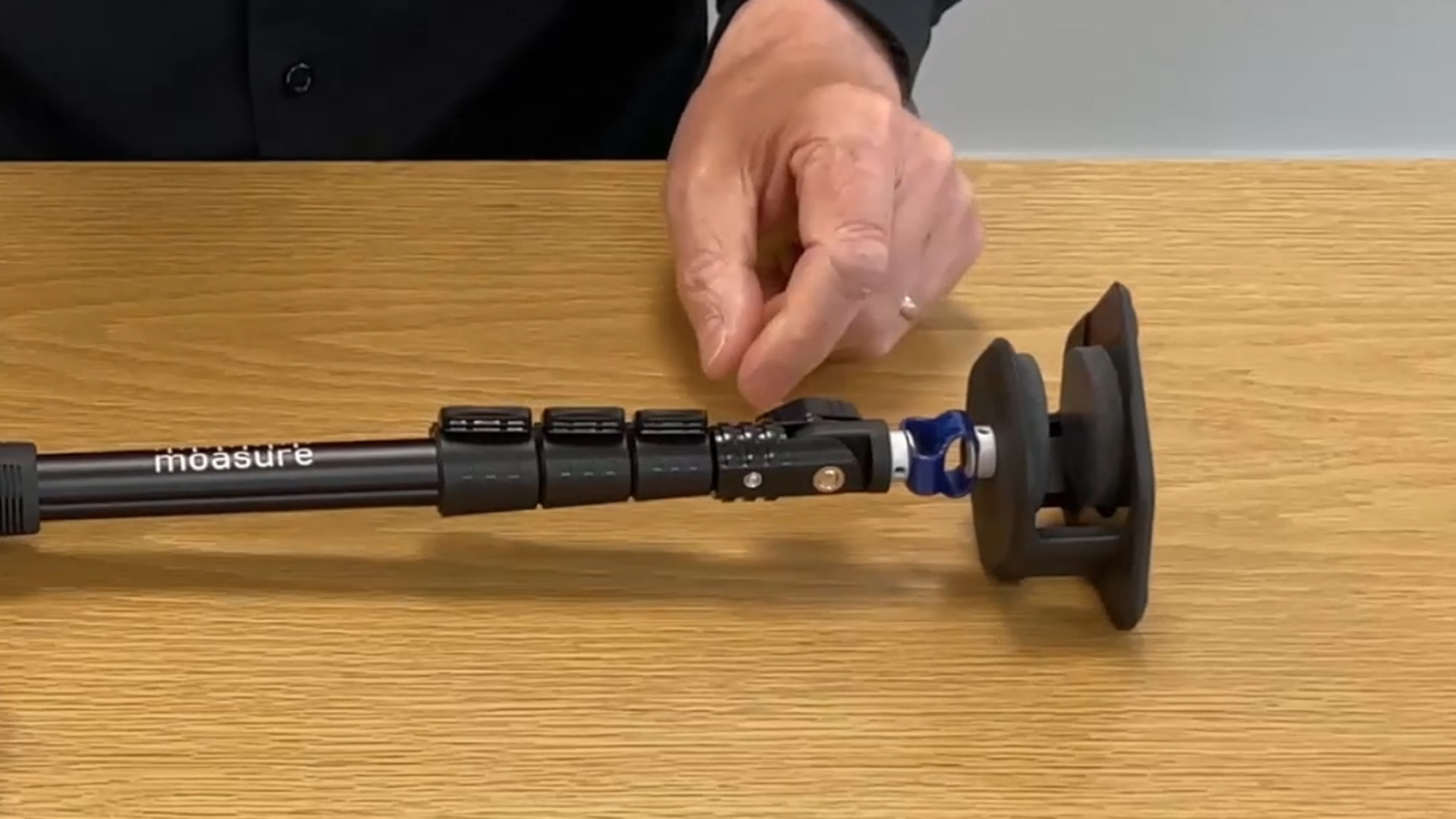
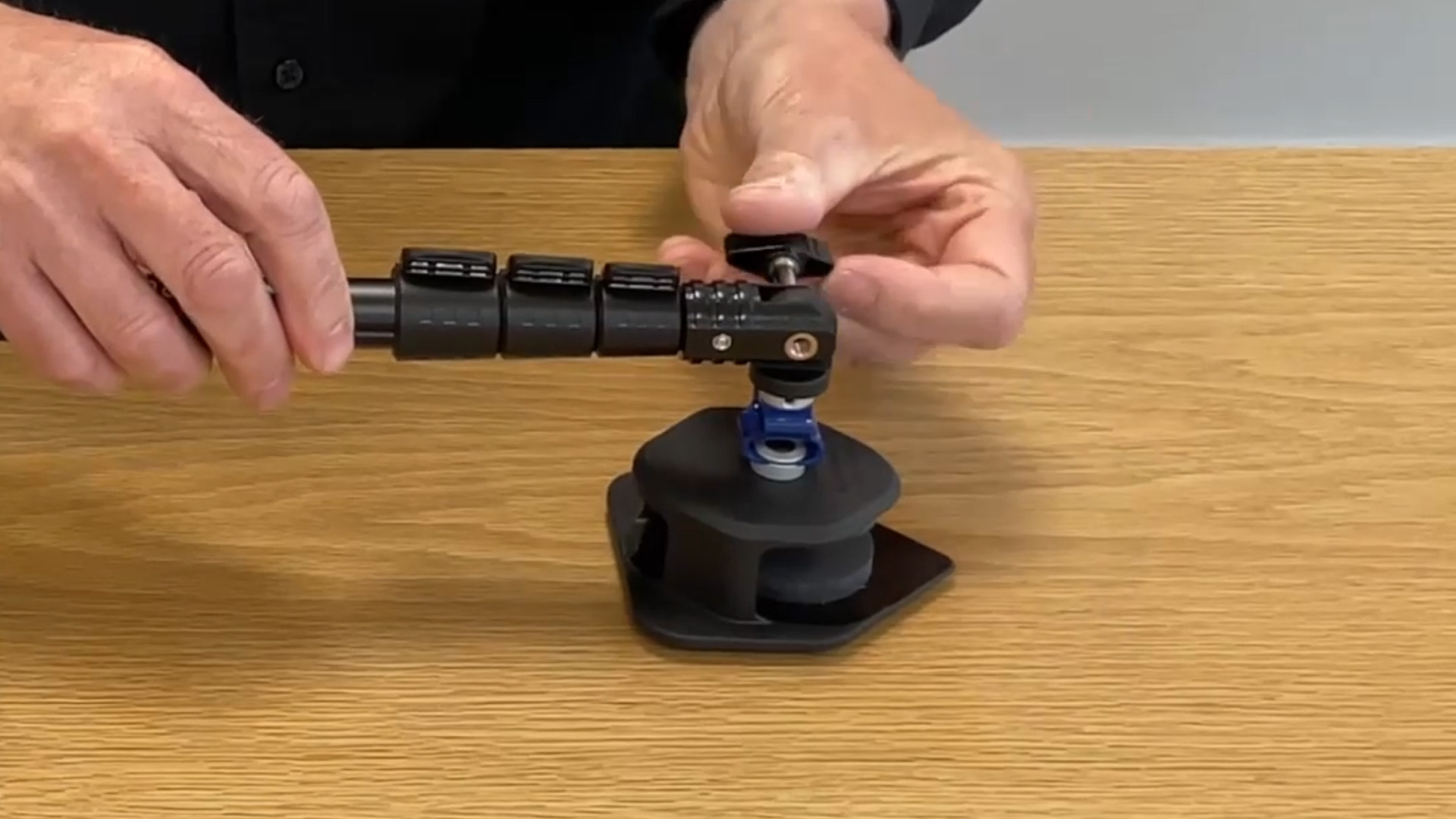
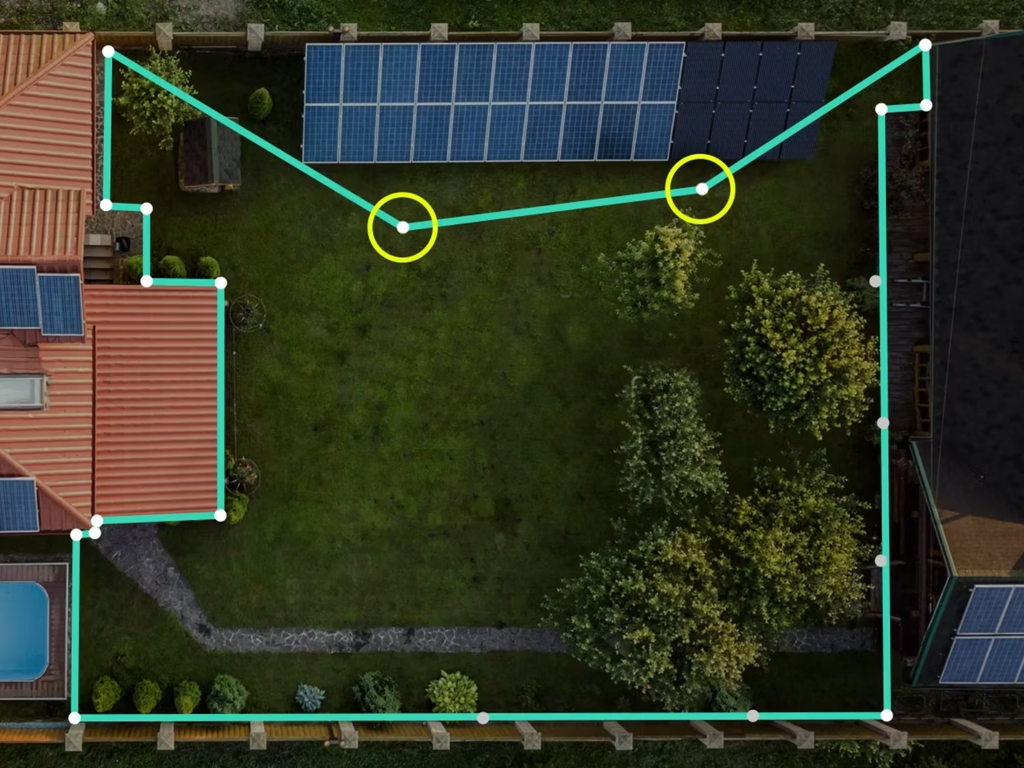


In deze handleiding leert u hoe u bestanden exporteert, naar welke formaten u kunt exporteren en welke configuratieopties u kunt kiezen om de geëxporteerde bestanden naar wens aan te passen.
U kunt metingen exporteren om deze te delen met collega's of klanten en/of te gebruiken in andere applicaties. U kunt metingen ook exporteren om er een back-up van te maken.
PDF - om eenvoudig te printen en te delen.
DXF - om te gebruiken in CAD-programma's.
CSV - om de onbewerkte coördinaten in een spreadsheet te bekijken.
Afbeelding - U kunt exporteren naar PNG, JPG of SVG formaten.
MFile - Exporteer naar Mfile om te delen met een andere Moasure-app gebruiker.
Open de Moasure app en selecteer de meting die u wilt exporteren door naar Bestand onderaan de app te gaan en vervolgens Openen te selecteren.
Zodra de meting is geladen, klikt u op Bestand > Exporteren.
Selecteer het gewenste exportformaat uit de aangeboden opties.
Wanneer u naar PDF exporteert, kunt u ervoor kiezen de standaardconfiguratieopties te wijzigen om de PDF naar wens aan te passen. U kunt een voorbeeld bekijken van hoe de configuratieopties de PDF beïnvloeden voordat u deze exporteert door op Toon voorbeeld onderaan het scherm PDF configureren te tikken.
De configureerbare opties worden hieronder uitgelegd.
Afmetingen lettergrootte. De grootte van het lettertype dat in het hele PDF-document wordt gebruikt.
Papierformaat. Het formaat van het papier waarnaar de PDF wordt geëxporteerd. U kunt kiezen uit een breed scala aan opties, waaronder A0 tot A4, maar ook technische papierformaten zoals ANSI C tot E.
Schaal om passend te maken. Schaal om passend te maken is standaard geselecteerd. Met deze optie wordt de afmeting automatisch vergroot of verkleind, zodat deze past bij de afmetingen van het papierformaat waarnaar u wilt exporteren. Indien ingeschakeld analyseert het PDF-exportproces de inhoud en het papierformaat dat u hebt geselecteerd. Als de inhoud groter is dan het geselecteerde papierformaat, wordt deze proportioneel verkleind zodat deze binnen de beschikbare ruimte past. Dit zorgt ervoor dat de gehele inhoud zichtbaar en printbaar is op het gekozen papierformaat. Omgekeerd, als de inhoud kleiner is dan het geselecteerde papierformaat, kan "Schaal om passend te maken" de inhoud proportioneel opschalen om het gebruik van de papierruimte te maximaliseren. Dit helpt voorkomen dat kleine inhoud te klein lijkt op grotere papierformaten.
Zie hieronder een voorbeeld van een PDF die wordt geëxporteerd met de optie Schaal om passend te maken.
Pagina centreren. De optie Pagina centreren is standaard geselecteerd en centreert de meting op de pagina, zelfs als de meting vóór het exporteren naar links of rechts van het app-canvas wordt gesleept. Als deze optie is uitgeschakeld, wordt de meting niet gecentreerd. Dit kan handig zijn als u alleen een gedeelte van de meting wilt exporteren (het gedeelte dat wordt weergegeven op het app-canvas). Zie onderstaande voorbeelden van dezelfde PDF waarbij Pagina centreren is in- en uitgeschakeld.
Toon Raster. Deze optie is standaard geselecteerd. Deze optie toont een licht vierkant raster op de PDF.
Toon lagen op afzonderlijke pagina's. Deze optie is standaard geselecteerd. Indien ingeschakeld, worden lagen (in metingen met meerdere lagen) op de PDF weergegeven door elke laag op afzonderlijke pagina's weer te geven.
Toon achtergrondafbeelding. Deze optie is standaard geselecteerd. Indien ingeschakeld en wanneer een achtergrondafbeelding aan de meting wordt toegevoegd via de, wordt de achtergrondafbeelding aan de PDF toegevoegd.
Bij het exporteren naar CSV kunt u ervoor kiezen om de standaardconfiguratieopties te wijzigen om de CSV naar wens aan te passen.
De configureerbare opties zijn als volgt:
Pad nummer. Voegt een kolom en waarde toe voor het nummer van het geregistreerde punt. Het getal komt overeen met de volgorde van de Padtypen in de meting. Om een voorbeeld te geven; het eerste gemeten Padtype is nummer 1. Als het Padtype vervolgens wordt gewijzigd (bijvoorbeeld van naar ), wordt het nieuwe padnummer 2. Als er bij de meting slechts één padtype wordt gebruikt, worden alle Padtypen weergegeven als nummer 1.
Pad type. Voegt een kolom en waarde toe voor het Padtype van het geregistreerde punt. De padtypen in het CSV komen niet altijd overeen met de waarden in de gebruikersinterface. Hieronder vindt u een toewijzingstabel om u te helpen de betekenis van de CSV-waarden te begrijpen.
Punt label. Voegt een kolom en waarde toe voor het Label van het geregistreerde punt, toegevoegd via de
Punt type. Voegt een kolom en waarde toe voor het type van het geregistreerde punt (bijvoorbeeld standaard FlightPoint). Een Punttype kan een van de volgende zijn:
Laag naam. Voegt een kolom en waarde toe voor de naam van de laag waarin het vastgelegde punt zich bevindt (bijvoorbeeld Basislaag).
Laag nummer. Voegt een kolom en waarde toe voor het laagnummer. Het nummer komt overeen met de chronologische volgorde waarin de lagen zijn toegevoegd. Om een voorbeeld te geven; als u één laag aan uw meting heeft toegevoegd, zijn er in totaal twee lagen. De eerste laag (basislaag) is nummer 1 en de tweede (toegevoegde) laag is nummer 2.
Kolomkop. Voegt kolomkopnamen toe aan de eerste rij.
Bij het exporteren naar DXF kunt u uit twee opties kiezen:
3D. Bevat hoogtegegevens.
2D. Maakt gegevens vlakker door hoogteverschillen te verwijderen.
Bij het exporteren naar Afbeelding kunt u uit drie opties kiezen:
PNG.
JPG. Ideaal voor geoptimaliseerde bestandsgroottes.
SVG. Ideaal voor transparante achtergrond.
Er zijn geen configuratieopties voor MFiles.
Naast het exporteren van individuele bestanden, kunt u ook meerdere bestanden tegelijk exporteren. Volg hiervoor de onderstaande stappen.
Klik op Bestand > Meerdere Exporteren in de onderste werkbalk.
Selecteer de bestanden die u wilt exporteren of selecteer een hele map.
Selecteer het gewenste exportformaat uit de aangeboden opties.


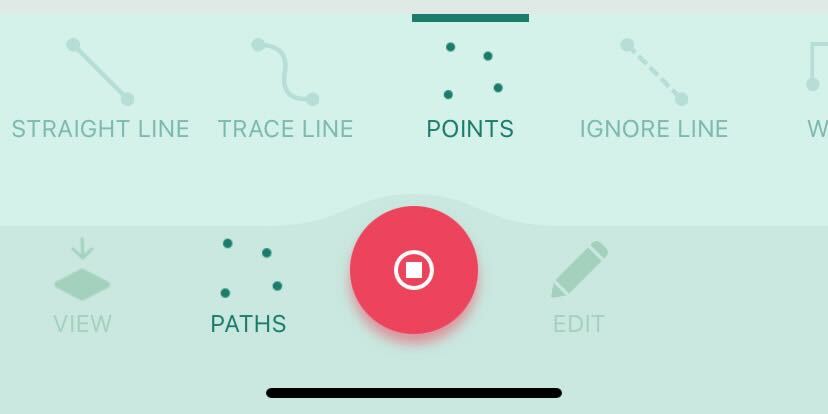
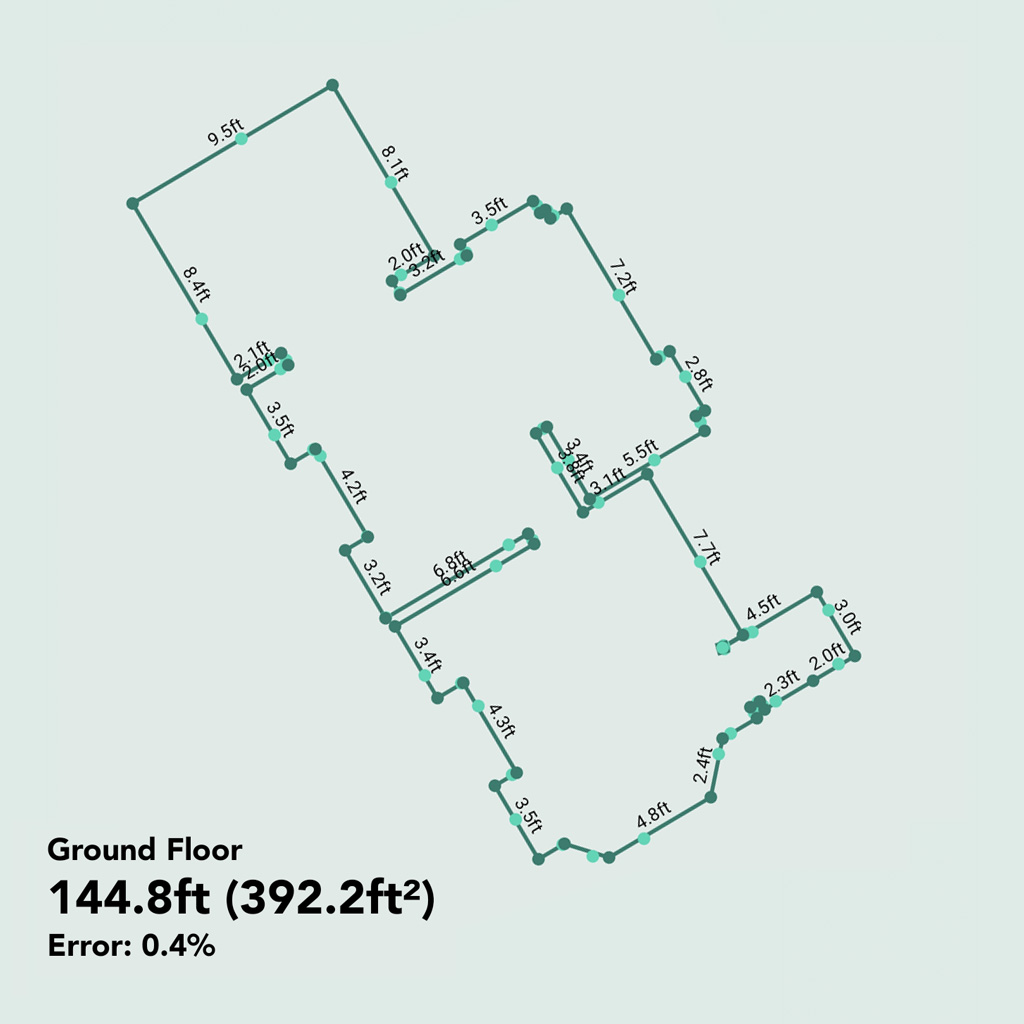


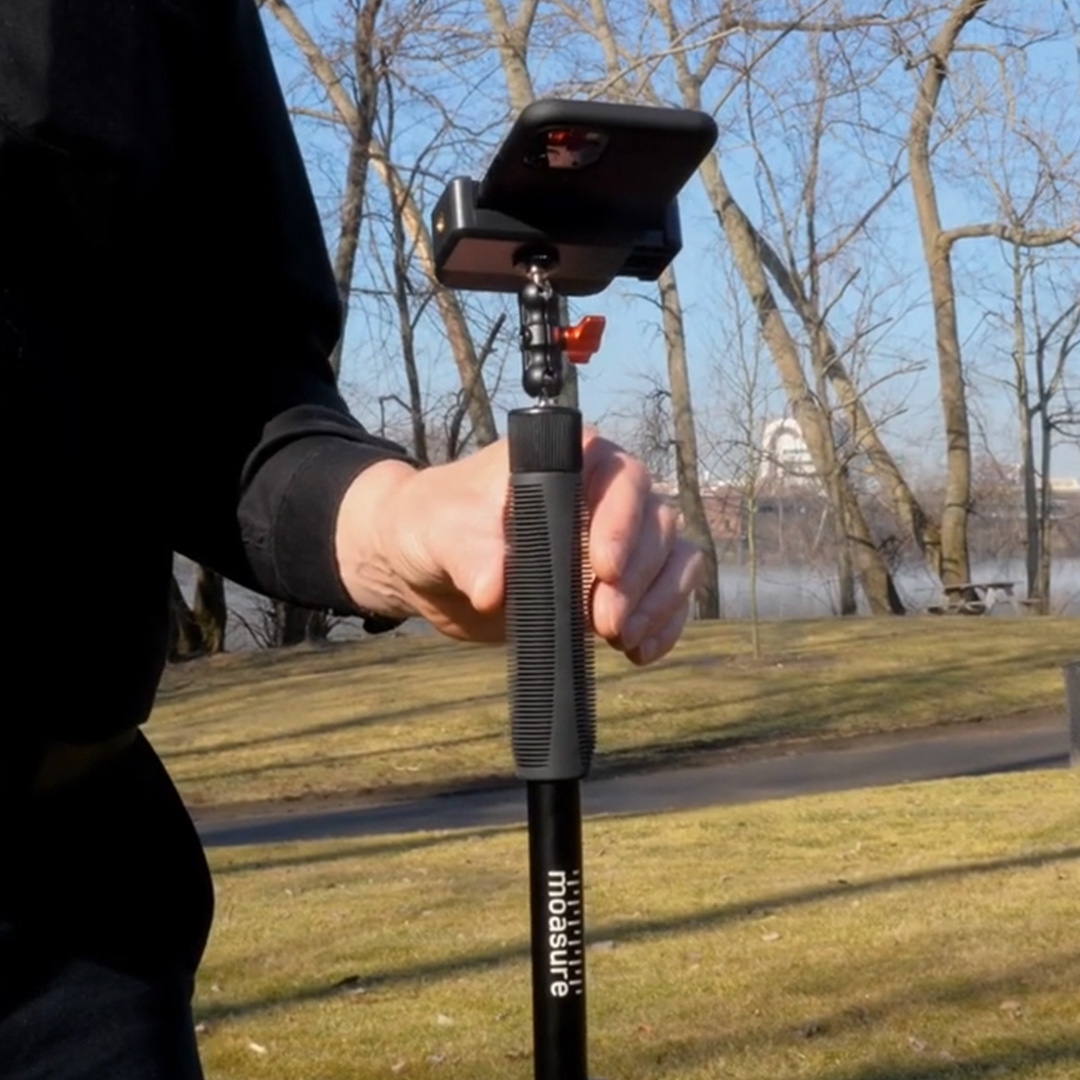


Schaal. U kunt een vooraf ingestelde schaal selecteren door de optie Schaal om passend te maken uit te schakelen. Vervolgens kunt u kiezen uit een groot scala aan schalen, variërend van 1:1 tot 1:500. Elke export met een geselecteerde schaal (of het nu gaat om passende schaal of vooraf ingestelde schaal) is voorzien van een schaalbalk met een schaalverhouding die de relatie aangeeft tussen de metingen op het papier en de overeenkomstige metingen in het echt. Het biedt een visuele weergave van de schaal of verhouding die wordt gebruikt om afstanden weer te geven. Om een voorbeeld te geven: als u een schaal van 1:5 hebt gekozen, betekent dit dat elke maateenheid op het papier (in dit geval 1 cm) een grotere maat in het echt vertegenwoordigt (in dit geval 5 cm). Dus voor elke 1 cm die u op het papier meet, komt dit overeen met een afstand van 5 cm in de werkelijke wereld. Om dit verder te illustreren: als u een rand op het papier meet en deze is 4 cm lang, kunt u de werkelijke lengte berekenen door deze te vermenigvuldigen met de schaalfactor. In dit geval zou 4 cm op het papier in het echt een lengte van 20 cm vertegenwoordigen (4 cm x 5 = 20 cm). Bovendien wordt achter de meting een raster van vierkanten weergegeven. Deze rastervierkanten kunnen worden gebruikt om de omvang van metingen in het echt te schatten. De rastervierkanten dienen als visuele referentie, zodat u de relatieve afmetingen van de meetranden en de totale meting kunt beoordelen. Houd er rekening mee dat u altijd de werkelijke waarde van de meetranden kunt opzoeken op de pagina Randen in de PDF.
Toon in zwart/wit. Met deze optie kunt u de PDF in zwart/wit exporteren in plaats van kleuren. Dit is handig als u met een hoger contrast wilt exporteren of simpelweg inkt wilt besparen.
Dit is een punt op een wandpad.
Oppervlakte. Voegt een kolom en waarde toe voor het gebied.
Negeer punten. Voegt genegeerde punten toe aan de CSV.
Gebruik lokale getalnotatie. Gebruikt lokale getalnotatie voor het weergeven van de getalwaarden. Om een voorbeeld te geven; Indien ingeschakeld, zal een gebruiker in Groot-Brittannië het vierkantemetergetal opgemaakt hebben als 150.65, terwijl een gebruiker in Nederland hetzelfde getal zal hebben opgemaakt als 150,65. Zie hieronder een voorbeeld van een CSV-bestand en afbeelding die wordt geëxporteerd met alle configuratie-opties ingeschakeld.
Dot2Dot
SmoothTrace
Traceer Lijn (met de optie voor smooth trace curves ingeschakeld in instellingen).
Trace
LastLeg
De stippellijn die soms wordt toegevoegd door de Open / Sluiten Tool
Null
Standaard
Dit is een normaal pauzepunt.
NegeerPunt
Dit is een normaal negeerpunt.
VluchtPunt
Dit is een exact punt op een Traceer and Soepel Traceer Pad.
MiddenPunt
Dit is een punt in het midden van een boog/cirkel.
BoogPunt
Dit is een punt op een boog-/cirkelpad.
WandPunt