Loading...
Loading...
Loading...
Loading...
Loading...
Loading...
Loading...
Loading...
Loading...
Loading...
Loading...
Loading...
Loading...
Loading...
Loading...
Loading...
Loading...
Loading...
Loading...
Loading...
Loading...
Loading...
Loading...
Loading...
Loading...
Loading...
Loading...
Loading...
La fonction Ignorer automatiquement ignorera automatiquement les points sur un chemin rectiligne pour toutes les mesures.
Pour appliquer ce réglage, suivez les étapes ci-dessous:
Ouvrez les Paramètres en appuyant sur l'icône en forme de rouage dans le coin supérieur droit.
Appuyez sur Options de mesure.
Activez l'option Ignorer automatiquement les points sous la section Modification automatique.
Dans cette section, découvrez les différents paramètres disponibles sur l'application Moasure et comment ils peuvent améliorer votre expérience de mesure.
De la personnalisation des unités de mesure à l'optimisation des performances de l'appareil, ces paramètres sont conçus pour répondre à vos préférences et à vos besoins.
Pour accéder au menu Paramètres, ouvrez l'application Moasure et appuyez sur l'icône en forme d'engrenage dans le coin supérieur droit.
Unités de mesure : adaptez les unités de mesure et la précision décimale à vos besoins spécifiques, que vous préfériez les unités métriques ou impériales et différentes décimales.
Options de mesure : modifiez les paramètres pour chaque Type de mesure.
Temps de mesure / Précision : si vous possédez un Moasure 2 PRO, vous pouvez choisir d'augmenter votre temps de mesure entre les points de pause ici, de 6 à 8 secondes à 12 à 16 secondes.
Options de chemin de mesure : définissez le par défaut pour vos mesures.
: ajustez le comportement du chemin , avec des options permettant d'ajuster la résolution des points en vol et d'activer les courbes de traçage lissées pour des mesures plus précises.
Modification automatique : choisissez d'exclure automatiquement les points sur les types de chemins en ligne droite en activant l'option .
Autres : assurez une précision maximale en indiquant à l'application si vous utilisez ou non le pour vos mesures - le point de référence de l'application s'ajuste en conséquence pour des lectures précises - coupez le son de l'application qui joue pendant la prise de mesures et sélectionnez la durée avant que l'appareil Moasure ne se déconnecte et ne s'éteigne en fonction de vos préférences.
: adaptez l'application Moasure à vos besoins.
Préférences d'affichage : ajustez la taille de la police pour les affichages des mesures en fonction de vos préférences de lisibilité, affichez l'orientation de l'appareil sur les diagrammes de mesure pour une meilleure perception spatiale et un meilleur contexte, et activez les niveaux de gris pour afficher l'altimétrie du modèle 3D de la surface sans couleur complète.
Préférences d'export : configurez les exports PDF et d'images pour répondre à vos besoins spécifiques, y compris le type de légende de ligne et la visibilité des annotations sur les plans.
: ce paramètre vous permet de masquer les commentaires du Coach Moasure et de personnaliser le type de commentaires que vous souhaitez recevoir du coach.
Gestion des comptes et des appareils
// : gérez plusieurs appareils Moasure enregistrés sous votre compte : ajoutez et supprimez des appareils et sélectionnez un appareil principal.
Préférences de l'appareil : (pour les utilisateurs du Moasure ONE uniquement) : basculez entre les méthodes double pression et de rotation pour allumer votre appareil Moasure ONE.
: contrôlez les paramètres d'analyse des données pour contribuer à l'amélioration du produit et à l'optimisation du support en fonction de vos préférences.
Sauvegarde des mesures et des réglages : enregistrez tous vos projets, mesures et réglages de l'application sous un seul fichier, que vous pouvez enregistrer, envoyer par mail ou utiliser d'une autre manière.
: déconnectez-vous de votre compte Moasure en toute sécurité lorsque vous en avez besoin.
: soumettez un formulaire de demande d'assistance depuis l'application pour contacter rapidement l'assistance de Moasure pour obtenir de l'aide, garantissant ainsi une résolution rapide et efficace de tout problème ou demande.
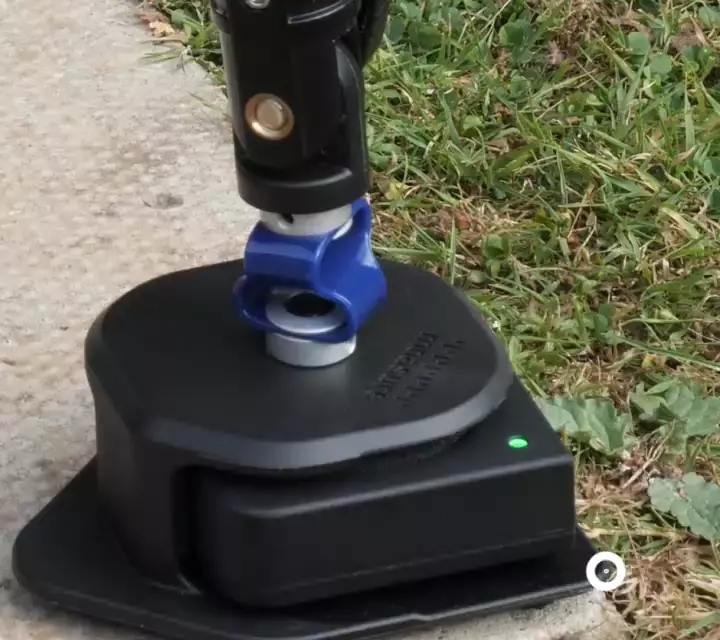
L'utilisation de l'accessoire Moasure Stick est un paramètre qui permet à l'application Moasure de savoir que vous utilisez le Moasure Stick.
Si vous souhaitez utiliser le Moasure Stick pour mesurer, nous vous recommandons d'informer l'application Moasure que vous l'utilisez – cela aidera à maximiser la précision.
Le Point de référence du Moasure est situé au bas du coin pointu. Une fois que vous avez fait savoir à l'application Moasure que vous utilisez Moasure STICK, le point de référence est déplacé vers la pointe du support doublé de mousse.
Pour informer l'application que vous utilisez le Moasure Stick, suivez les étapes ci-dessous :
Ouvrez les Paramètres en appuyant sur le rouage dans le coin supérieur droit.
Appuyez sur Options de mesure.
Appuyez sur Utiliser l'accessoire Moasure STICK.
Sélectionnez "Oui".
Le est maintenant déplacé vers la pointe du support rembourré du Stick.
Autre : personnalisez l'apparence de l'application avec un thème clair ou sombre pour un confort visuel optimal.
Supprimer le compte : anonymisez toutes les données associées à votre compte en le supprimant, avec la possibilité de contacter le support pour obtenir de l'aide. Veuillez noter qu'une fois que vous aurez supprimé votre compte, vous ne pourrez pas restaurer vos projets, vos mesures et les paramètres de votre application. Veillez donc à les sauvegarder au préalable.
Passez la méthode de mise en marche de double-pression à rotation ou vice versa.
Moasure propose deux modes de mise en marche. Une ancienne méthode par Double pression qui nécessite de tapoter deux fois sur l'appareil pour l'allumer et une nouvelle méthode par Rotation qui permet d'allumer l'appareil en le tenant verticalement et en le faisant pivoter de 180 degrés dans un sans puis dans l'autre. En savoir plus sur la mise en marche de Moasure dans notre guide .
Pour modifier le mode de mise en marche, suivez les étapes ci-dessous :
Ce paramètre vous permet de définir la taille de la police des dimensions sur l'application. Remarque : cela n'affecte pas la taille de la police des autres textes de l'application.
Pour modifier ce réglage, suivez les étapes ci-dessous :
Ouvrez les Paramètres en appuyant sur l'icône en forme de rouage dans le coin supérieur droit.
Appuyez sur Options d'affichage.
Appuyez sur
Ce paramètre vous permet de masquer les commentaires du Coach Moasure et de personnaliser le type de commentaires que vous souhaitez recevoir du coach.
Le Coach Moasure vise à vous aider à améliorer vos mesures en vous donnant des conseils et des astuces sur la façon de vous perfectionner. Il mettra également en évidence les sections des mesures pouvant être améliorées. Si vous préférez ne pas voir ces commentaires, vous pouvez désactiver certains types de commentaires ou masquer complètement tous les commentaires.
Pour modifier ce paramètre, suivez les étapes ci-dessous :
Ouvrez les Paramètres en appuyant sur l'icône en forme de rouage dans le coin supérieur droit.
Appuyez sur Options d'affichage.
Envoyez une demande d'assistance via l'application.
Vous pouvez nous contacter via l'application ou via [email protected]. Nous vous recommandons d'envoyer une demande d'assistance via l'application car cela nous fournira des données de diagnostic et de mesure qui nous permettront de mieux vous aider.
Pour envoyer une demande d'assistance via l'application, suivez les étapes ci-dessous :
Ouvrez les Paramètres en appuyant sur l'icône en forme de rouage dans le coin supérieur droit.
Appuyez sur Envoyer un mail à l'assistance.
Appuyez sur Voir les conseils du Coach Moasure sous Coach Moasure et réglez-le sur non si vous souhaitez masquer totalement les conseils. Si vous souhaitez masquer uniquement des commentaires spécifiques, laissez cette option sur Oui et appuyez plutôt sur Préférences coach. Vous pouvez ensuite désactiver les commentaires que vous ne souhaitez pas recevoir.
Écrivez votre message et appuyez sur Envoyer un mail au support.
Le mail sera envoyé via l'application mail par défaut de votre téléphone. Confirmez l'envoi via l'application mail. Une fois fait, la demande sera envoyée et vous serez redirigé vers l’application.
Ouvrez les Paramètres en appuyant sur l'icône en forme de rouage dans le coin supérieur droit.
Appuyez sur Gestion des comptes et des appareils.
Appuyez sur Préférences appareil sous Gestion des appareils.
Allumez votre appareil Moasure. L'appareil doit être allumé pour pouvoir apporter des modifications. Une fois l'appareil connecté, vous verrez les données de l'appareil apparaître à l'écran.
Appuyez sur Allumer l'appareil par et choisissez votre mode de mise en marche préféré.
Utilisez-le pour réinitialiser les paramètres sur leurs valeurs par défaut. Vos mesures ne seront pas supprimées.
Appuyez sur Paramètres en appuyant sur l'icône en forme de rouage dans le coin supérieur droit.
Appuyez sur Gestion des comptes et des appareils.
Appuyez sur Réinitialiser les réglages.
Confirmez que vous souhaitez procéder à la réinitialisation en appuyant sur Réinitialiser sur la fenêtre qui apparaît.
Supprimez un appareil Moasure.
Pour supprimer un appareil Moasure, suivez les étapes ci-dessous :
Ouvrez les Paramètres en appuyant sur l'icône en forme de rouage dans le coin supérieur droit.
Appuyez sur Gestion des comptes et des appareils.
Appuyez sur Préférences appareil sous Gestion des appareils.
Appuyez sur Supprimer cet appareil.
Confirmez que vous souhaitez continuer la suppression de l'appareil en appuyant sur Oui sur la boîte de dialogue qui apparaît.
Lorsque vous souhaitez vous déconnecter de votre compte Moasure.
Pour vous déconnecter, suivez les étapes ci-dessous :
Ouvrez les Paramètres en appuyant sur l'icône en forme de rouage dans le coin supérieur droit.
Appuyez sur Gestion des comptes et des appareils.
Appuyez sur Se déconnecter sous Gestion du compte.
Ce paramètre vous permet de désactiver les statistiques. Cela est activé par défaut.
Pour modifier ce paramètre, suivez les étapes ci-dessous :
Ouvrez les Paramètres en appuyant sur l'icône en forme de rouage dans le coin supérieur droit.
Appuyez sur Gestion des comptes et des appareils.
Appuyez sur Activer les statistiques sous Gestion du compte.
Définissez la valeur souhaitée (oui/non).
Ce paramètre vous permet de définir un thème clair ou sombre.
Pour modifier ce paramètre, suivez les étapes ci-dessous :
Ouvrez les Paramètres en appuyant sur l'icône en forme de rouage dans le coin supérieur droit.
Appuyez sur Options d'affichage.
Appuyez sur Sélection du thème sous Autres réglages. Définissez votre thème préféré (vous pouvez choisir entre clair et sombre).
Ajouter un appareil Moasure.
Vous pouvez enregistrer plusieurs appareils Moasure sous un seul compte et basculer simplement entre eux pour les mesures.
Pour ajouter un appareil Moasure, suivez les étapes ci-dessous :
Ouvrez les Paramètres en appuyant sur l'icône en forme de rouage dans le coin supérieur droit.
Appuyez sur Gestion des comptes et des appareils.
Appuyez sur Appareil sous Gestion des appareils.
Appuyez sur Ajouter un appareil.
Suivez les instructions à l'écran pour appairer votre appareil. Vous pouvez en apprendre davantage sur l'appairage dans notre guide .
Le paramètre Type de chemin de départ définit le type de chemin par défaut pour toutes les mesures. Il s'agit du type de chemin sélectionné par défaut lors du démarrage d'une mesure.
Pour modifier ce paramètre, suivez les étapes ci-dessous :
Ouvrez les Paramètres en appuyant sur l'icône en forme de rouage dans le coin supérieur droit.
Le paramètre de mise en veille de l'appareil détermine après quelle durée l'appareil Moasure se déconnecte et s'éteint.
L'appareil Moasure s'éteindra généralement au bout d'une minute si vous l'allumez sans démarrer une mesure pour économiser labatterie. Vous pouvez modifier le délai avant mise en veille de l'appareil Moasure via vos paramètres. Vous trouverez ci-dessous les étapes à suivre :
Ouvrez les Paramètres en appuyant sur l'icône en forme de rouage dans le coin supérieur droit
Appuyez sur Options de mesure
La fonction Ajustement automatique appliquera automatiquement un ajustement des angles à toutes les mesures.
Ouvrez les Paramètres en appuyant sur l'icône en forme de rouage dans le coin supérieur droit.
Pour supprimer complètement votre compte Moasure.
Pour supprimer votre compte, suivez les étapes ci-dessous :
Ouvrez les Paramètres en appuyant sur l'icône en forme de rouage dans le coin supérieur droit.
Sélectionnez un autre appareil Moasure sur votre compte.
Vous pouvez enregistrer plusieurs appareils Moasure sous un seul compte et basculer simplement entre eux pour les mesures.
Pour changer d'appareil Moasure :
Ouvrez les Paramètres en appuyant sur l'icône en forme de rouage dans le coin supérieur droit.
Appuyez sur Gestion des comptes et des appareils.
Appuyez sur Supprimer le compte.
Confirmez que vous souhaitez procéder à la suppression en saisissant votre mot de passe dans la boîte de dialogue qui apparaît et en appuyant sur Supprimer.
Vous verrez une liste d’appareils. L'appareil sélectionné sera coché dans le coin inférieur droit de l'icône Moasure. Appuyez sur un autre appareil pour modifier l'appareil sélectionné.
Aucun (aucune annotation ne sera affichée)
Dimensions (une annotation s'affichera indiquant la longueur du côté/de la ligne)
Numéro sur le côté (un numéro de référence sera affiché)
Pour modifier ces paramètres, suivez les étapes ci-dessous :
Ouvrez les Paramètres en appuyant sur l'icône en forme de rouage dans le coin supérieur droit.
Appuyez sur Options d'affichage.
Appuyez sur Type d'annotation de ligne sous Préférences d'export et sélectionnez le type d'annotation désiré.
Cette option vous permet d'afficher/masquer les annotations sur les plans. Cela revient à choisir « aucun » comme type d'annotation dans le paramètre Type d'annotation de ligne. Pour modifier ce paramètre, suivez les étapes ci-dessous :
Ouvrez les Paramètres en appuyant sur l'icône en forme de rouage dans le coin supérieur droit.
Appuyez sur Options d'affichage.
Appuyez sur Afficher les annotations sur les plans.
Sélectionnez la valeur souhaitée (oui/non).
Les annotations de l'aperçu PDF sont différentes des annotations de lignes. Ce sont les dimensions affichées des côtés du chemin dans la section récapitulative du PDF.
Pour modifier ce paramètre, suivez les étapes ci-dessous :
Ouvrez les Paramètres en appuyant sur l'icône en forme de rouage dans le coin supérieur droit.
Appuyez sur Options d'affichage.
Appuyez sur Afficher les annotations sur l'aperçu PDF.
Sélectionnez la valeur souhaitée (oui/non).
Appuyez sur Options de mesure.
Appuyez sur Type de chemin de départ et sélectionnez le type de chemin que vous souhaitez sélectionner par défaut.
Activez Ajustement automatique sous la section Modification automatique.
Une fois activé, ce paramètre ajoute les icônes du module Moasure au plan de la mesure pour vous montrer comment le Moasure était orienté lorsqu'il a été déposé.
Pour modifier ce paramètre, suivez les étapes ci-dessous :
Ouvrez les Paramètres en appuyant sur l'icône en forme de rouage dans le coin supérieur droit.
Appuyez sur Options d'affichage.
Appuyez sur Afficher/Masquer les modules sur les diagrammes sous Préférences d'affichage.
Sélectionnez la valeur souhaitée (oui/non).
Ouvrez les paramètres en appuyant sur l’icône en forme d’engrenage.
Appuyez sur Options d'affichage.
Appuyez sur Format de la grille (2D).
Choisissez votre type de grille préféré :
Aucune grille
Plan de masse (sans échelle)
Lignes principales
Lignes principales et secondaires
Une coche verte apparaîtra à côté du type de grille choisi.
Appuyez sur la flèche de retour dans le coin supérieur gauche jusqu'à revenir à l'écran principal.
Les options de grille améliorent la visualisation et l'ergonomie des mesures, fournissant une référence rapide à la taille réelle de la zone mesurée. Cette fonctionnalité est utile aux utilisateurs ayant besoin d'une indication visuelle précise de l'échelle dans leur environnement de mesure.
Appuyez sur Unités de mesure.
Sélectionnez le système d'unités souhaité en appuyant dessus. Vous pouvez choisir entre métrique et impérial.
Vous pouvez modifier les paramètres de précision décimale, c'est-à-dire le nombre de chiffres d'un nombre, pour les unités suivantes :
Linéaire (mètres/pieds)
Superficie (mètres carrés/pieds carrés)
Angle (degrés)
Pente (pourcentage)
Export (mètres/pieds, qui peuvent être définis différemment du paramètre linéaire afin que l'export s'affiche différemment de la mesure dans l'application).
Les paramètres Types de tracés vous permettent de paramétrer les types de chemin tracer la ligne.
Les points en vol sont les points qui constituent les lignes de forme libre lors de l'utilisation du chemin tracer la ligne. Ce paramètre définit la distance entre les points relevés lorsque l'appareil « vole » entre des points de pause lors de l'utilisation de Tracer la ligne. Vous pouvez choisir les options suivantes (nous utilisons le système métrique dans l'exemple ci-dessous, mais les valeurs impériales correspondantes seront affichées si vous avez sélectionné le système d'unités impériales) :
Ce paramètre vous permet de désactiver le retour auditif que vous recevez durant les mesures.
Pour modifier ce paramètre, suivez les étapes ci-dessous :
Ouvrez les Paramètres en appuyant sur l'icône en forme de rouage dans le coin supérieur droit.
Appuyez sur Options de mesure.
Activez Couper le son de l'application
0,05m
0,10m
0,20m
0,30m
0,10 m est sélectionné par défaut. Plus la valeur est faible, plus le tracé est relevé avec précision.
Pour activer ou désactiver la fonction lisser les courbes du tracé :
Ouvrez les paramètres en appuyant sur l’icône en forme d’engrenage dans le coin supérieur droit.
Appuyez sur Options de mesure.
Appuyez sur Lisser les courbes du tracé sous Types de tracés.
Sélectionnez Oui pour activer ou Non pour désactiver les courbes de Bézier lisses.
Appuyez sur la flèche de retour dans le coin supérieur gauche jusqu'à revenir à l'écran principal.
Avec la version 3.0 de l'application ou ultérieure, l'altimétrie en mode tracer la ligne offre deux options pour gérer les changements de hauteur lors de l'utilisation du type de chemin Tracer la ligne.
Ouvrez les paramètres en appuyant sur l’icône en forme d’engrenage.
Appuyez sur Options de mesure.
Sous Types de tracés, appuyez sur Altimétrie mode tracer la ligne.
Sélectionnez soit Lissage linéaire de la hauteur soit Trajectoire réelle de la hauteur.
Appuyez sur Enregistrer.
Appuyez sur la flèche de retour dans le coin supérieur gauche jusqu'à revenir à l'écran principal.
Appuyez sur Fichier, Ouvrir et ouvrez une mesure.
Choisissez votre vue entre la 2D ou le cube 3D.
Appuyez sur Modifier.
Faites défiler jusqu'à Z Lisse / Z Réel.
Appuyez pour basculer entre Z Lisse et Z Réel :
Z Lisse (lissage linéaire de la hauteur) : appuyez ici pour aplatir les obstacles mineurs comme les plantes ou les rampes, offrant une représentation plus fluide de la trajectoire.
Z Réel (trajectoire réelle de la hauteur) : appuyez ici pour afficher des changements de hauteur précis et bruts, vous donnant une représentation précise du terrain tel qu'il a été mesuré.
Cette fonction enregistre la hauteur aux points de pause, ignorant les fluctuations intermédiaires.
Il est préférable d'éviter de relever toutes les fluctuations d'altitude qui se produisent lors du levage de l'appareil (la véritable trajectoire de vol). Le lissage linéaire de la hauteur applique une interpolation linéaire entre les points de pause, offrant une représentation plus fluide des variations verticales entre les points, ce qui produit une courbe altimétrique lisse.
Cette option enregistre la trajectoire altimétrique réelle de l'appareil entre et aux points de pause.
La trajectoire réelle de la hauteur mesure les mouvements verticaux entre et aux points de pause, enregistrant ainsi la trajectoire réelle de la hauteur de l'appareil. Utilisez cette option lorsque vous devez tracer non seulement le contour d'une forme, mais aussi son altimétrie pendant le mouvement. Si vous ne souhaitez pas enregistrer les variations de hauteur entre les pauses, utilisez plutôt le lissage linéaire de la hauteur.