> For the complete documentation index, see [llms.txt](https://docs.moasure.com/es/llms.txt). Markdown versions of documentation pages are available by appending `.md` to page URLs; this page is available as [Markdown](https://docs.moasure.com/es/~/changes/289/aplicacion-moasure/tipos-de-vistas.md).
# Tipos de vistas
En esta guía aprenderá a navegar y ver las mediciones en la aplicación Moasure. Vamos a cubrir varias opciones de visualización y herramientas para ayudarle a visualizar sus datos de manera efectiva.
{% hint style="info" %}
A partir de la versión 2.0 de la aplicación, las vistas han sido renovadas y mejoradas. Ahora son accesibles en el dibujo y han sido incluidas dos nuevas vistas: Vista de Superficie 3D y Vista de Curvas de Nivel.
{% endhint %}
### Ver Mediciones en 2D
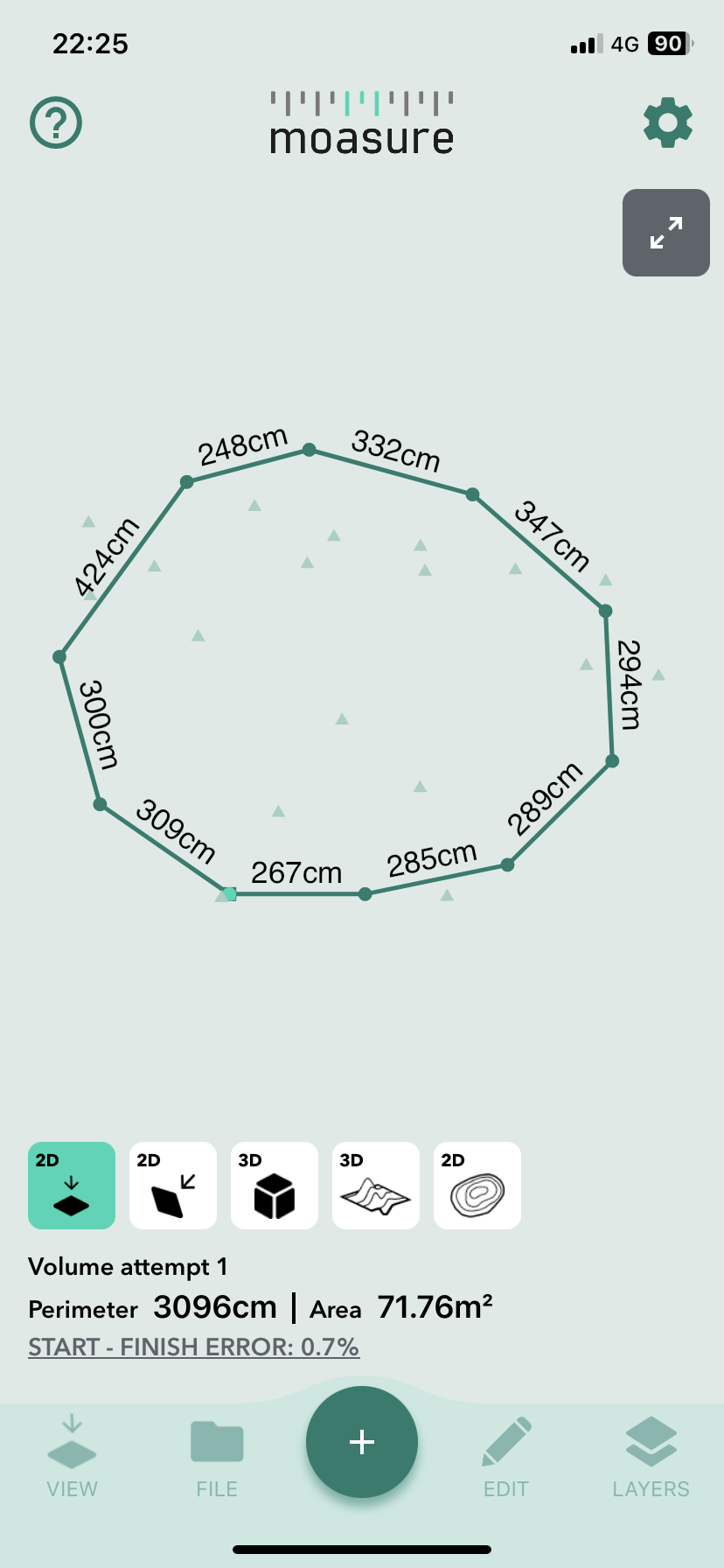
La **Vista en Planta 2D** ofrece una perspectiva desde arriba de la medición. Al hacer clic en los puntos de pausa de manera individual serán mostradas sus coordenadas relativas X, Y y Z (elevación). Haga clic en cualquier parte de la pantalla que no sea un punto de pausa para volver a ver los iconos de vistas.
A partir de la versión 2.0
### Ver Mediciones en Ajuste 2D
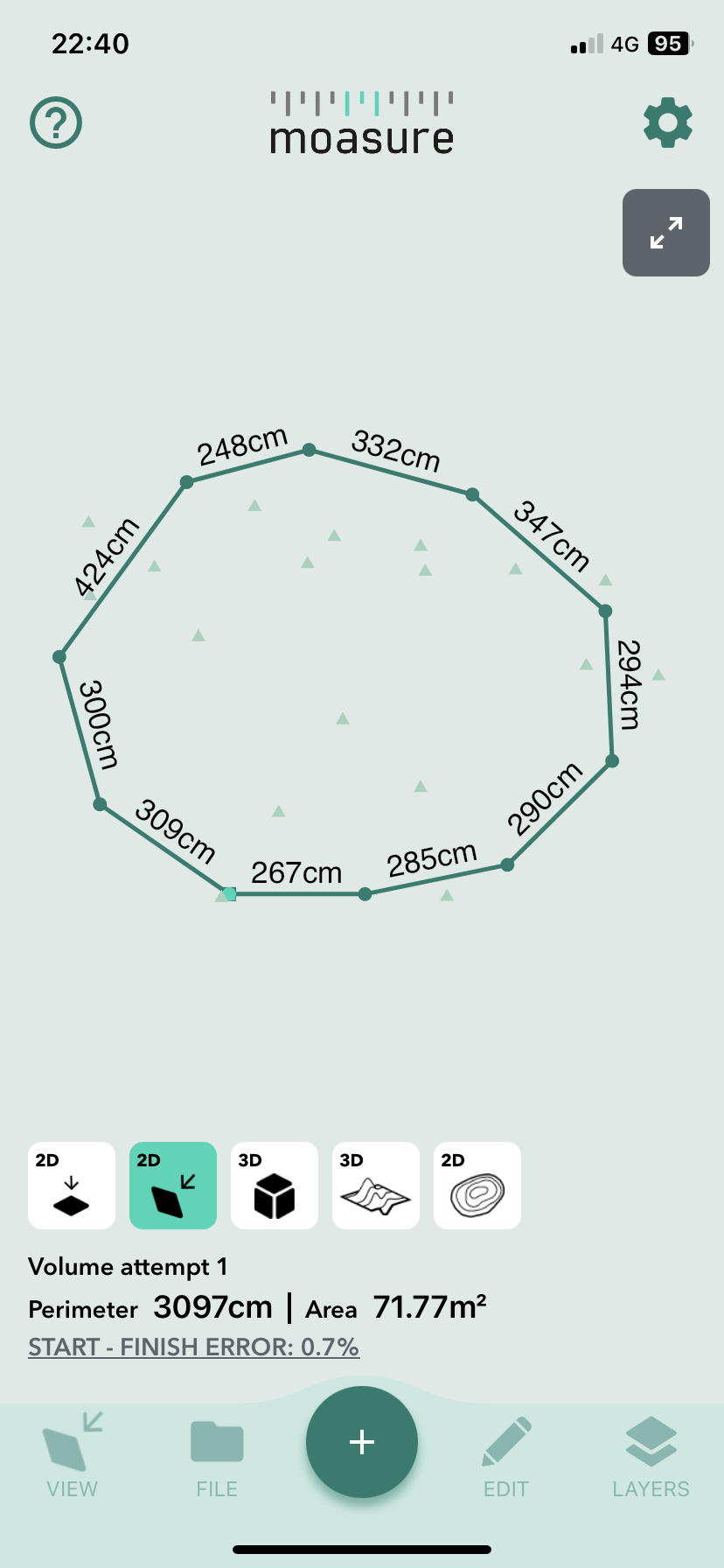
Para visualizar una medición principalmente en un plano inclinado, en lugar de uno horizontal, cambia a la **Vista Ajuste 2D**. Esta perspectiva muestra la medición desde un ángulo perpendicular al plano inclinado, lo que hace que las dimensiones y el valor del área se ajusten en consecuencia. Es importante tener en cuenta que, al medir en un plano horizontal, cambiar a Vista Ajuste 2D no resultará en un cambio significativo en la vista.
### Vista de Curvas de Nivel
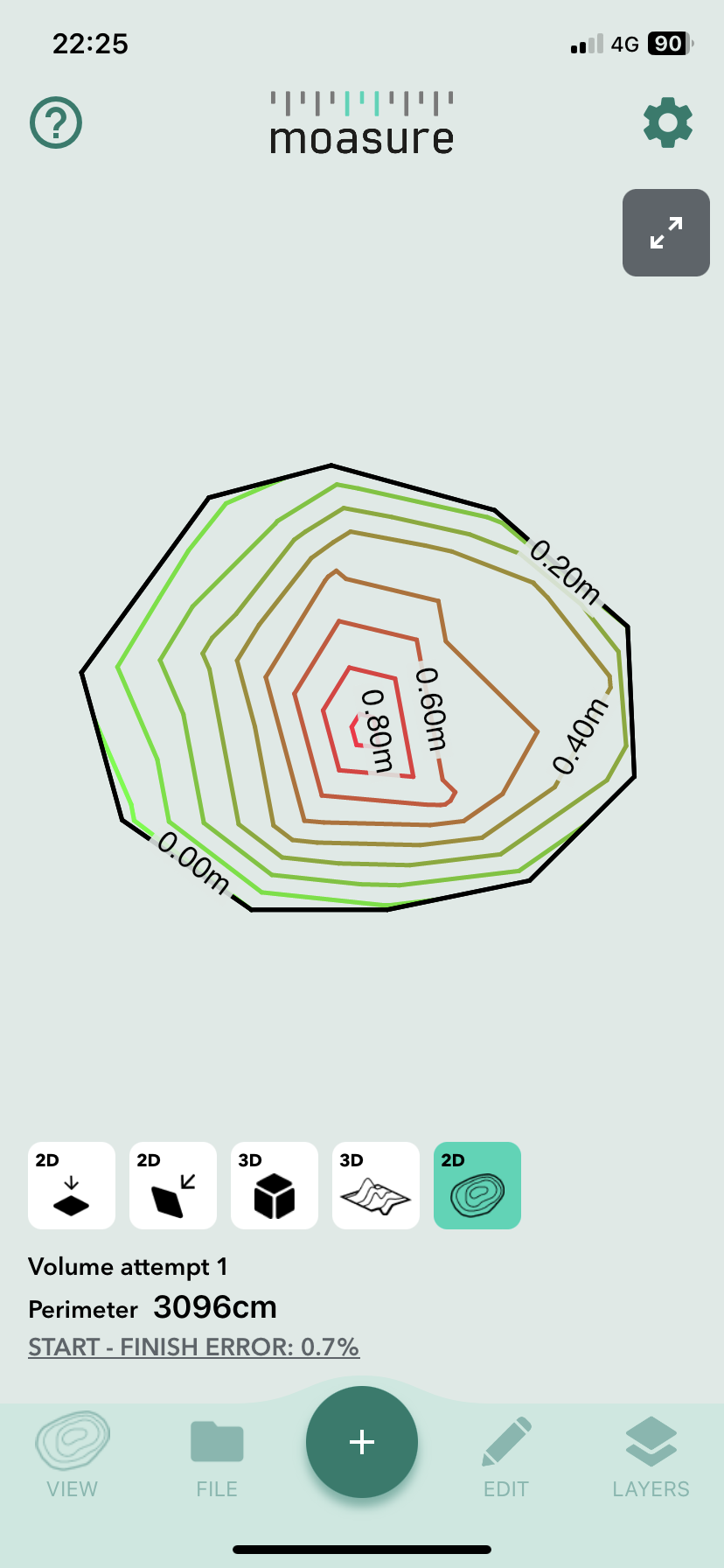
Para ver un Mapa de Contornos, haga clic en el icono de **Vista de Curvas de Nivel**. La proximidad de las líneas de contorno refleja la pendiente relativa sobre el área medida; las líneas más cercanas indican pendientes más pronunciadas, y viceversa. La aplicación ajusta automáticamente el intervalo de contorno.
### Ver Mediciones en 3D
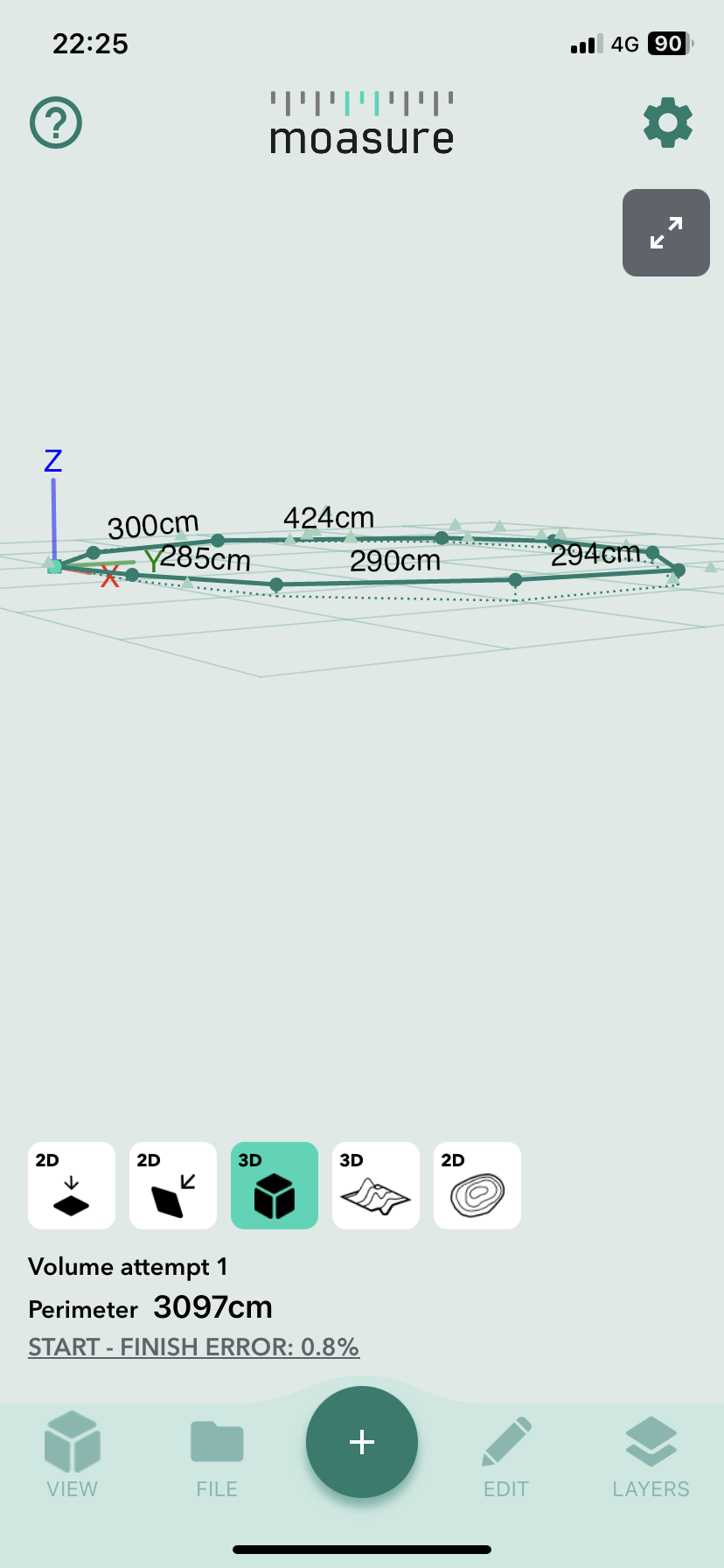
Para ver la elevación y la pendiente, cambia a **Vista 3D**. Siga estos pasos:
* Haga clic en un icono de Vista 3D;
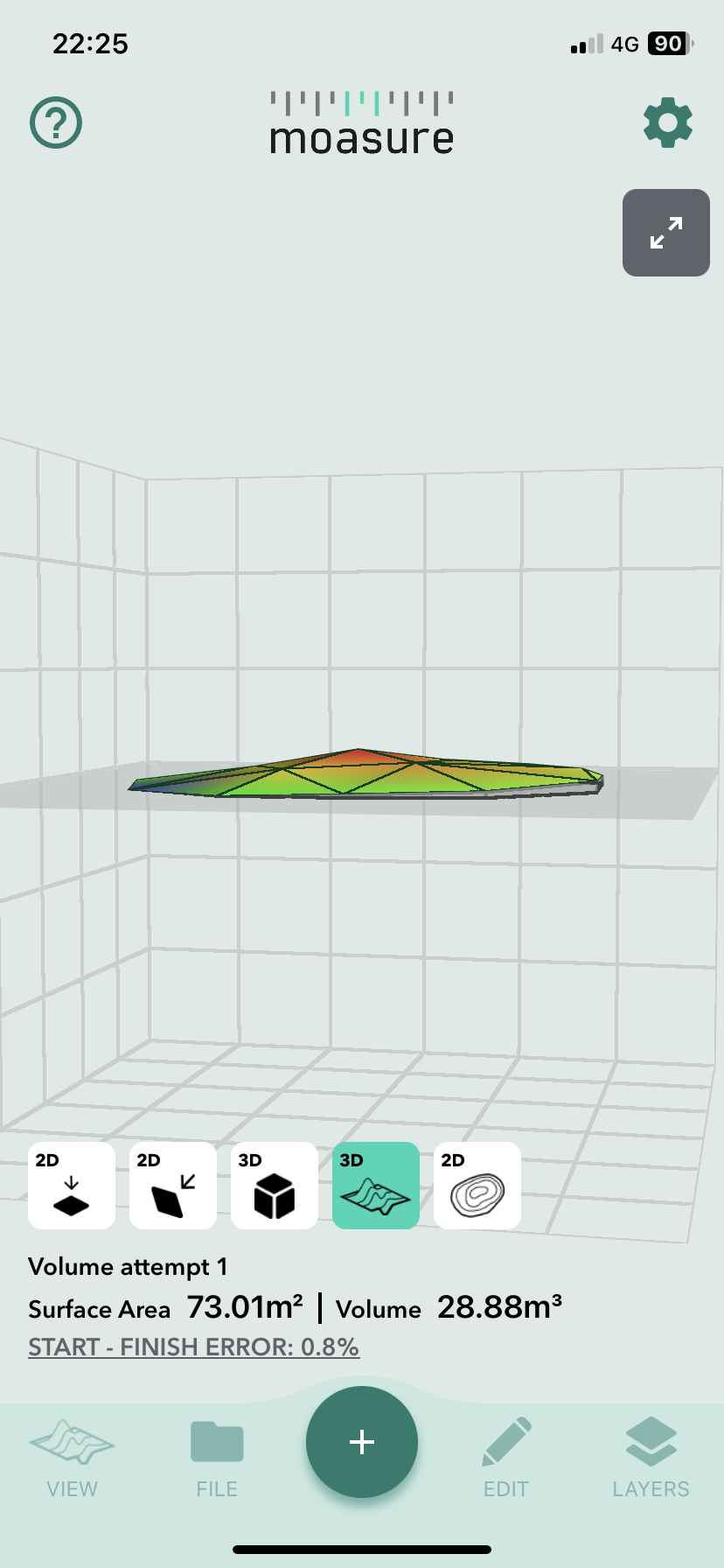
* Elija el Cubo 3D para una visualización estándar en 3D o el Icono de Superficie 3D para ver la Malla de Superficie. La vista de Malla de Superficie muestra la superficie real y el volumen. La superficie es la suma de todas las caras de la figura tridimensional, mientras que el volumen es calculado proyectando a un plano horizontal situado a la altura del punto de origen (Z=0).
Malla de Superficie
3D Estándar
### Cómo hacer Zoom, Mover y Deslizar una Medición
Puede interactuar con sus mediciones usando gestos táctiles:
En Vista 2D:
* **Arrastrar/Mover:** Usa dos dedos para mover horizontalmente.
* **Zoom:** Usa dos dedos para pellizcar verticalmente.
En Vista 3D:
* **Arrastrar/Mover:** Usa dos dedos para mover horizontalmente.
* **Zoom:** Usa dos dedos para pellizcar verticalmente.
* **Deslizar:** Usa un solo dedo para mover a la izquierda y derecha (útil para ver la medición desde una perspectiva diferente).
### Cómo utilizar la herramienta Sección Transversal
La herramienta **Sección Transversal** le permite ver la relación entre dos puntos. Para utilizarla, siga estos pasos:
1. Seleccione un punto cualquiera del plano;
2. Automáticamente, verá en la pantalla la opción de Sección Transversal de color verde. Haga clic ahí;
3. Posteriormente, seleccione un nuevo punto del plano;
4. Vuelva a hacer clic en Sección Transversal para ver el Recorrido, la Elevación, la Inclinación y el Ángulo.