> For the complete documentation index, see [llms.txt](https://docs.moasure.com/es/llms.txt). Markdown versions of documentation pages are available by appending `.md` to page URLs; this page is available as [Markdown](https://docs.moasure.com/es/~/changes/289/aplicacion-moasure/tipos-de-medicion.md).

# Tipos de medición

Cuando abra la aplicación Moasure, verá una pantalla que le indicará que haga clic en el icono ‘+’ (margen inferior de la app) para comenzar una medición.&#x20;

Una vez que haga clic en el icono '+', podrá ver la lista de Tipos de Medición disponibles. Aquí podrá decidir qué tipo de medición es la adecuada para su proyecto: Forma Cerrada, Forma Abierta, Punto a Punto o Ángulo.

{% hint style="info" %}
Por defecto, Moasure siempre calcula la distancia, cualquier cambio de elevación y el ángulo en todos los tipos de medición. Sin embargo, dependiendo de lo que esté midiendo, algunos Tipos de Medición pueden que sean más eficientes que otros.
{% endhint %}

### Forma Cerrada <a href="#closed-shape" id="closed-shape"></a>

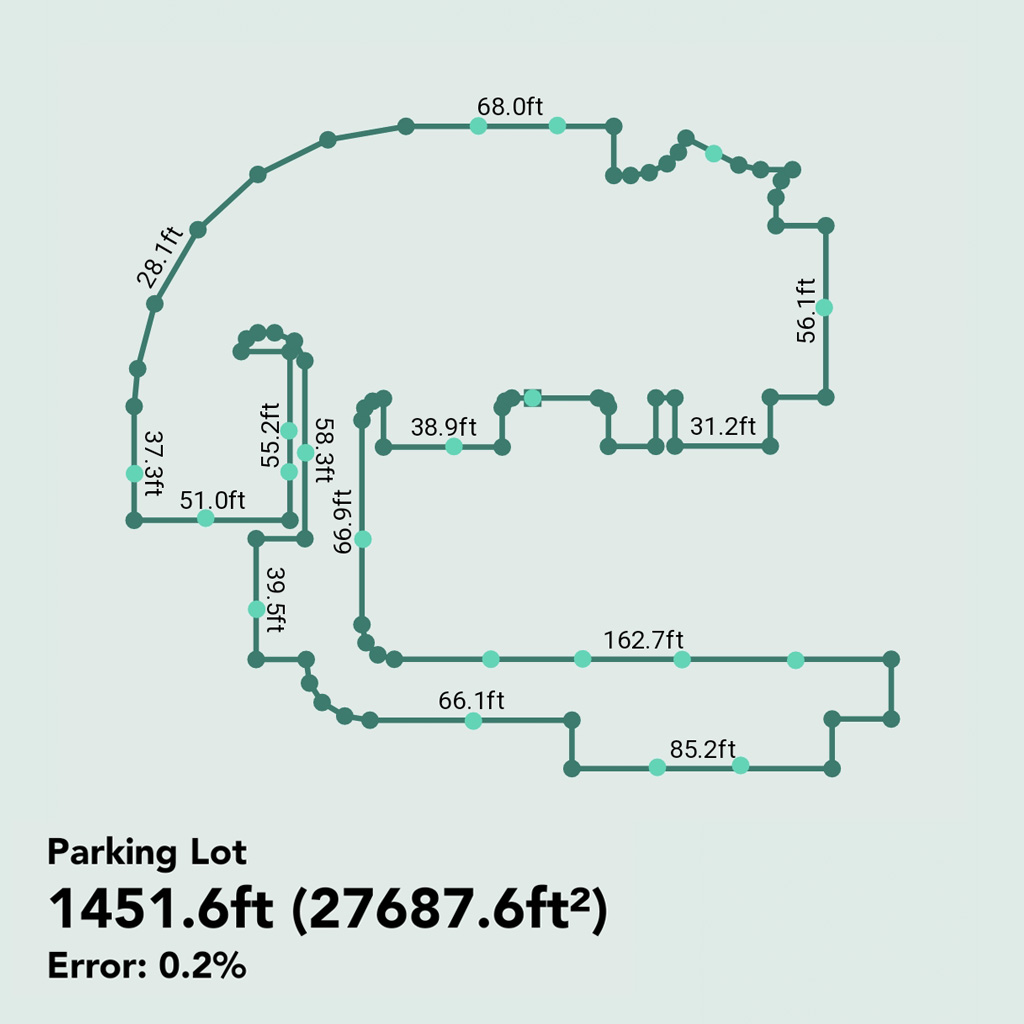
**Forma Cerrada** es un tipo de medición que requiere empezar y terminar exactamente en el mismo punto. Por lo tanto, es crucial recordar el punto de partida, ya sea una esquina, una piedra o una estaca. Este tipo de medición es especialmente útil para calcular la superficie (jardines, patios, escaleras, piscinas, pavimentos, etc).

**Nota:** A la hora de utilizar el tipo de medición **'Forma Cerrada'**, el **ERROR DE INICIO Y FINALIZACIÓN** se muestra como un porcentaje, por ejemplo 0,8%. Este porcentaje de error indica la desviación entre el punto inicial y el punto final de la medición. Un porcentaje más bajo indica una mayor alineación entre estos puntos, lo que sirve como un indicador de la precisión de la medición y ayuda a obtener resultados más precisos al calcular la superficie.

En general, una medición de **Forma Cerrada** con un Error del 1% o inferior se considera que está dentro de los márgenes de precisión de nuestra tecnología.

{% hint style="info" %}
Intente siempre comenzar y terminar la medición en el mismo punto exactactamente, ya que esto dará le permitirá obtener una medición más precisa con un error inferior al 1%.
{% endhint %}

<figure><img src="/files/v485Q3xojSOEoQAmU5kz" alt="" width="563"><figcaption><p>Ejemplo de medición de Forma Cerrada. En general, una medición con un Error del 1% o inferior se considera buena.</p></figcaption></figure>

### Forma Abierta

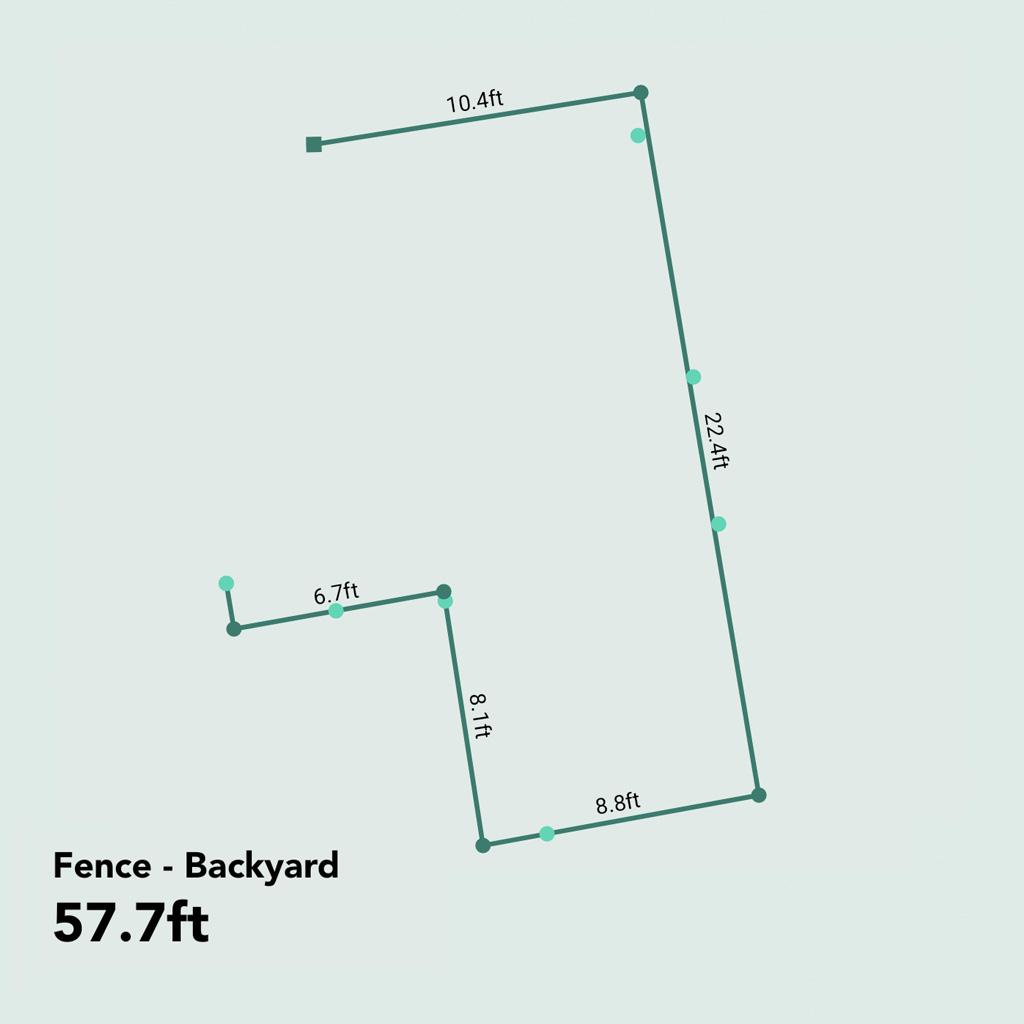
**Forma Abierta** es un tipo de medición en el que no se necesita obtener el cálculo de la superficie. Este método es especialmente útil para medir distancias o cambios de elevación, siendo adecuado para tareas como medir cercas, paredes, tramos de tuberías o cables. Además, las mediciones de **Forma Abierta** pueden aplicarse a los laterales de estructuras como edificios o pérgolas.

<figure><img src="/files/K3d3gDu1wzR2qZQarLTj" alt="" width="563"><figcaption><p>Ejemplo de medición de Forma Abierta (medición de la longitud total de una cerca).</p></figcaption></figure>

### Punto a Punto <a href="#point-to-point" id="point-to-point"></a>

**Punto a Punto** es un método rápido y eficiente para medir distancias o cambios en la elevación. Una vez que inicia una medición de **Punto a Punto**, su dispositivo Moasure calcula la distancia entre el primer punto (punto de partida) y el siguiente punto. Cada vez que se mueva por el terreno y tome un punto colocando el dispositivo Moasure sobre una superficie y manteniéndolo inmóvil, la app recalculará la distancia entre el primer punto de la medición (punto de partida) y el punto actual. Utiliza **Punto a Punto** para casos en los que necesite encontrar una distancia específica o la pendiente y elevación entre dos puntos.

{% hint style="info" %}
Por defecto, una medición de Punto a Punto se muestra en [Vista 2D ](/es/~/changes/289/aplicacion-moasure/tipos-de-vistas.md)en la app de Moasure. No obstante, puede cambiar a [Vista 3D](/es/~/changes/289/aplicacion-moasure/tipos-de-vistas.md) para ver los cambios en la elevación en tiempo real.
{% endhint %}

<figure><img src="/files/8894QvPRygA9HwvednFf" alt=""><figcaption><p>Medición de Punto a Punto</p></figcaption></figure>

### Ángulo <a href="#angle" id="angle"></a>

**Ángulo** se utiliza para medir la cantidad de rotación o separación entre dos líneas o superficies que se intersectan. El ángulo se expresa en grados y proporciona una medida cuantitativa de la inclinación o desviación entre estos elementos geométricos. Un caso de uso típico es un profesional que usa la medición de Ángulo para medir distancias y trazar terrenos, donde los ángulos son cruciales para definir los límites de las propiedades y crear mapas topográficos precisos.

**Resumen**

En resumen, las mediciones de **Forma Cerrada** o **Forma Abierta** cubrirán la mayoría de sus necesidades. Sin embargo, decantarse por una u otra dependerá de la naturaleza de su proyecto, ya que una puede ser más adecuada que la otra.


---

# Agent Instructions
This documentation is published with GitBook. GitBook is the documentation platform designed so that both humans and AI agents can read, navigate, and reason over technical content effectively. Learn more at gitbook.com.

## Querying This Documentation
If you need additional information that is not directly available in this page, you can query the documentation dynamically by asking a question.

Perform an HTTP GET request on the current page URL with the `ask` query parameter, and the optional `goal` query parameter:

```
GET https://docs.moasure.com/es/~/changes/289/aplicacion-moasure/tipos-de-medicion.md?ask=<question>&goal=<endgoal>
```

`ask` is the immediate question: it should be specific, self-contained, and written in natural language.
`goal` is optional and describes the broader end goal you are ultimately trying to accomplish on behalf of the user. GitBook uses it to tailor the answer towards what is most useful for that goal.

The response will contain a direct answer to the question and relevant excerpts and sources from the documentation.

Use this mechanism when the answer is not explicitly present in the current page, you need clarification or additional context, or you want to retrieve related documentation sections.